Quando criar uma análise, pode editar propriedades de colunas para controlar o respetivo aspeto e esquema. Também pode especificar a formatação a aplicar apenas se o conteúdo da coluna corresponder a determinadas condições.
Por exemplo, pode especificar se os valores que excederam 1 milhão de euros na coluna Receitas são apresentados com um segundo plano verde.
- No painel Colunas Selecionadas, clique em Opções junto ao nome da coluna e, em seguida, selecione Propriedades da Coluna.
- Na caixa de diálogo Propriedades da Coluna, clique no separador Formato da Coluna.
- Para ocultar a coluna nas análises sem afetar a agregação de valores, selecione a caixa de seleção Ocultar.
Por exemplo, poderá criar uma análise que inclua apenas os clientes de Illinois. Pode ocultar a coluna Customers.State uma vez que só acrescentou esta coluna para efeitos de filtragem.
- Para introduzir os seus próprios valores nos campos Título da Pasta e Título da Coluna, selecione Títulos Customizados. Pode utilizar estes campos para referenciar variáveis e formatar os valores dos títulos. Estes valores identificam a coluna na análise.
- Se estiver ativado e tiver privilégios de administrador, pode customizar os títulos com markup de HTML, incluindo JavaScript. Selecione Título Customizado, depois selecione Contém Markup de HTML e, em seguida, introduza a markup de HTML que pretende aplicar.
- Para afetar a apresentar de valores de dados repetidos para a coluna, selecione uma das opções Supressão de Valores.
Quando o mesmo valor ocorrer em múltiplas linhas consecutivas, pode especificar para mostrar esse valor apenas uma vez.
- Para substituir a apresentação por omissão dos dados para a coluna, clique no separador Formato de Dados.
As opções no separador diferem consoante o tipo de dados.
- Para especificar se os valores da coluna são apresentados de uma determinada forma com base em determinados critérios, clique no separador Formatação Condicional. Os formatos condicionais podem incluir cores, tipos de letra, imagens, etc., para os dados e para a célula que contém os dados. Não pode aplicar formatação condicional ao segundo plano ou cor do tipo de letra de uma célula de dados numa matriz cromática.
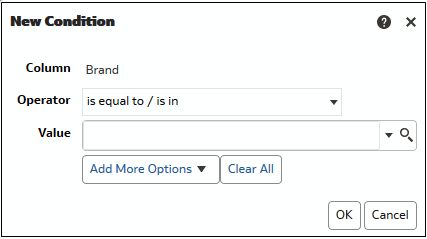
- Clique em Acrescentar Condição e, em seguida, selecione uma coluna.
- Selecione um operador tal como é igual a/está em ou é maior que.
- Especifique um valor para o operador introduzindo um valor diretamente (tal como 1000000) ou selecionando um valor da lista.
- Opcional: Clique em Acrescentar Mais Opções para acrescentar uma variável à condição.
- Especifique a formatação a aplicar quando a condição for verdadeira.
- Clique em OK.