Tornar as suas Análises Dinâmicas
Pode especificar o comportamento a executar quando um utilizador clica no título ou no valor de uma coluna numa análise. Por exemplo, quando um utilizador clica no valor de coluna Produto, define o nível de detalhe inferior dos dados utilizados na criação do valor da coluna.
Acrescentar Interatividade a Análises
Pode tornar as visualizações mais interativas acrescentando as interações que estão disponíveis para os utilizadores que clicarem com o botão esquerdo do rato numa visualização ou que clicarem com o botão direito para apresentar um menu sobreposto. Por exemplo, pode especificar a interação principal por omissão (a ação de clicar com o botão esquerdo) para uma coluna de região geográfica como Definir Nível de Detalhe. Isto permite aos utilizadores aprofundar detalhes para as sub-regiões.
Para obter dados hierárquicos, a interação de clicar com o botão esquerdo do rato por omissão destina-se a aprofundar detalhes para os dados. Pode acrescentar as opções de clicar com o botão direito do rato que apresenta uma página na Web ou ligação para uma visualização.
- Clique em OK.
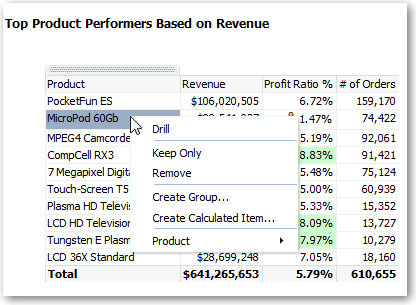
Pode especificar as interações que estão disponíveis em runtime quando clicar com o botão direito do rato numa coluna do dashboard ou célula de dados. Segue-se um exemplo das interações disponíveis quando clicar com o botão direito do rato num nome de produto na coluna Produtos. Esta coluna está numa tabela Produtos com Melhor Desempenho com Base nas Receitas.
Das seleções mostradas, pode especificar Definir Nível de Detalhe, Criar Grupo e Criar Item Calculado.