Editar a Fórmula de uma Coluna
Pode editar as fórmulas das colunas de atributos e colunas de medidas ao especificar os critérios para uma análise. Esta edição afeta a coluna apenas no contexto de uma análise e não modifica a fórmula da coluna original na área de atividade.
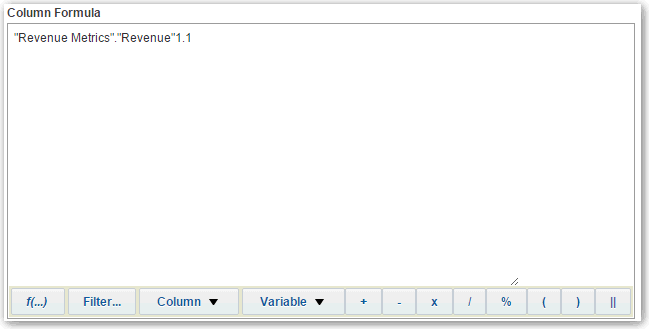
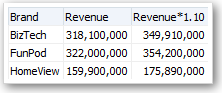
A fórmula da coluna especifica o que representam os valores da coluna. Uma coluna retira os dados da origem de dados como está, na sua forma mais básica, como "Revenue Metrics"."Revenue". Pode editar a fórmula para acrescentar funções, expressões condicionais, etc. Esta edição permite-lhe apresentar resultados de análises de várias formas. Por exemplo, pode editar a fórmula de uma coluna Receitas para apresentar valores após um aumento de 10% nas receitas. Pode fazê-lo através da escrita de uma fórmula que multiplica a coluna Receitas por 1.1.
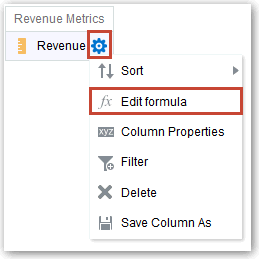
- No painel Colunas Selecionadas, clique em Opções junto ao nome da coluna e, em seguida, selecione Editar Fórmula.
- No separador Fórmula da Coluna da caixa de diálogo Editar Fórmula da Coluna, introduza uma fórmula no painel Fórmula da Coluna.
Por omissão, o nome da coluna no painel Colunas Selecionadas é apresentado no painel Fórmula da Coluna.
-
Utilize os botões do operador e de carácter na parte inferior do painel Fórmula da Coluna para ajudar a criar a fórmula.
-
Utilize o botão f(...) para apresentar a caixa de diálogo Inserir Função que lhe permite incluir uma função na fórmula da coluna. Por exemplo, pode criar uma fórmula baseada numa função de SQL, como RANK("Sales Measures"."Dollars"). Consulte Referência do Editor de Expressões.
-
Utilize o botão Filtrar... para apresentar a caixa de diálogo Inserir Filtro que lhe permite incluir uma expressão do filtro na fórmula da coluna. Inicie a expressão do filtro, pelo menos, com uma coluna de medida. Inclua uma expressão Booleana que não contém colunas de medidas nem consultas encadeadas.
Por exemplo, pode criar uma fórmula que utilize a função SQL FILTER para filtrar os dados, como FILTER("Sales Measures"."Dollars" USING ("Markets"."Region" = 'EASTERN REGION').
-
Referencie o nome de uma coluna na fórmula através do formato Nome-Pasta.Nome.Coluna. Se o nome da pasta ou da coluna incluir caracteres não alfanuméricos (como espaços ou caracteres de sublinhado), coloque cada nome entre aspas. Pode colocar os nomes entre aspas mesmo que só tenham caracteres alfanuméricos.
-
Utilize plicas para incluir literais ou constantes que tenham um tipo de dados de cadeia de caracteres. Por exemplo, pode incluir constantes como ‘Jorge Silva’ ou ‘Produto Mais Vendido’ numa fórmula.
-
- Clique em OK. No separador Resultados, a coluna apresenta os respetivos valores com a fórmula aplicada.