Criar Prompts das Variáveis

Um prompt da variável permite ao utilizador selecionar um valor especificado no prompt da variável para ser apresentado no dashboard.

Um prompt da variável não depende de uma coluna, mas pode ainda assim utilizá-la. Pode utilizar prompts de variáveis para que o utilizador consiga especificar dados existentes para a execução de projeções de vendas.

Por exemplo, pode criar um prompt da variável chamado Projeções de Vendas e especificar os valores do prompt da variável como 10, 20 e 30 por cento. Em seguida, crie uma análise que contenha as colunas Região e Dólares. Na fórmula da coluna Dólares, selecione o operador de multiplicação e insira a variável Projeção de Vendas. Quando os utilizadores executam esta análise, podem selecionar uma percentagem para recalcular a coluna Dólares.

  1. Abra a análise para edição.
  2. Apresente o separador Prompts.
  3. No painel Definição do separador Prompts, clique em Novo e depois em Prompt da Variável para apresentar a caixa de diálogo Novo Prompt.
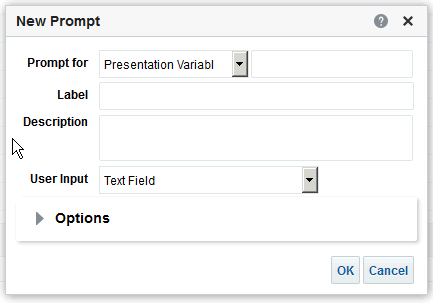
  4. No campo Prompt de, selecione o tipo de variável que está a criar e, em seguida, introduza o nome da variável.

    Este nome de variável é o nome que acrescenta à análise ou ao dashboard no qual quer apresentar o valor do prompt da variável especificado pelo utilizador. Atualmente, só pode criar variáveis de apresentação.

  5. No campo Prompt, introduza uma legenda para o prompt do filtro da variável. A legenda é apresentada como prompt de campo do prompt.
  6. No campo Descrição, introduza uma breve descrição para o prompt. Esta descrição é apresentada como texto da nota informativa apresentada quando o utilizador coloca o apontador do rato sobre o prompt no dashboard ou na análise.
  7. No campo Entrada de Dados do Utilizador, selecione como pretende que a interface de prompt peça a entrada de dados ao utilizador. Por exemplo, solicitar ao utilizador que selecione apenas um valor de prompt através de um botão de rádio.
  8. Se selecionou o tipo de entrada de dados do utilizador Lista de Escolhas, Caixas de seleção, Botões de rádio e Caixa de lista, tem de especificar também a lista de valores do prompt.
  9. Na secção Opções, selecione as opções do prompt. As opções de prompt variam consoante o tipo de entrada de dados do utilizador selecionado.

    As opções de prompt permitem especificar ainda como pretende que o utilizar interaja com o prompt. Por exemplo, se a entrada de dados do utilizador é obrigatória.

  10. No campo Seleção por omissão, selecione o valor do prompt ou os valores apresentados inicialmente aos utilizadores. Se selecionar um valor específico, o campo Valor Por Omissão é apresentado para que possa introduzir um valor.
  11. Clique em OK para apresentar o prompt no painel Definição.
  12. Grave as alterações.