Criar Prompts de Colunas

Um prompt permite filtrar os dados apresentados. Um prompt de coluna permite aos utilizadores visualizarem um dashboard para selecionarem um valor para uma coluna que afeta a forma como veem o dashboard.

Utilize o seguinte procedimento para criar:

  • Um prompt da coluna nomeada aplicável a um ou mais dashboards.
  • Um prompt da coluna inline incorporado numa análise. Por exemplo, pode acrescentar um prompt à análise Receitas da Marca para que a análise possa ser analisada para marcas específicas. Acrescente diretamente o prompt a uma coluna na análise (um prompt inline).
  1. Abra a análise para edição.
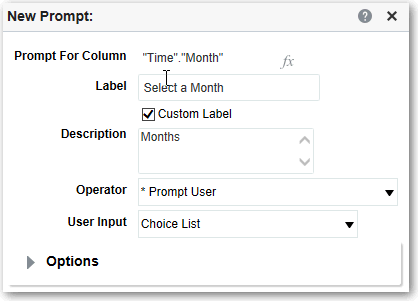
  2. No painel Definição do separador Prompts, clique em Novo para ter acesso à lista de seleção do tipo do prompt. Selecione Prompt da Coluna e selecione a coluna adequada.
  3. Clique em Etiqueta Customizada e introduza uma legenda para o prompt do filtro da coluna. A legenda é apresentada como a etiqueta de campo do prompt.

    Por exemplo, "Selecione uma moeda".

  4. No campo Descrição, introduza uma breve descrição para o prompt.

    Esta descrição torna-se o texto da nota informativa apresentado quando o utilizador coloca o apontador do rato sobre o prompt no dashboard ou na análise.

  5. Na lista Operador, selecione o operador a utilizar, como, por exemplo, "é maior que". Se quiser que o utilizador selecione o operador no runtime, selecione o operador * Solicitar ao Utilizador.

    Se está a criar um prompt que inclui um grupo na lista de seleção de valores do prompt, tem de definir o Operador como é igual a/está em ou é diferente de/não está em. Consulte Acerca dos Grupos e Itens Calculados.

  6. No campo Entrada de Dados do Utilizador, selecione como pretende que a interface de prompt peça a entrada de dados ao utilizador. Por exemplo, solicitar ao utilizador que selecione apenas um valor de prompt através de um botão de rádio.
  7. Dependendo do tipo de entrada de dados do utilizador especificado, introduza os valores adequados no campo Entrada de Dados do Utilizador.

    Por exemplo, clique em Valores Personalizados para indicar que os utilizadores podem selecionar numa lista de valores de prompt criados por si, em vez de selecionarem os valores fornecidos pela coluna.

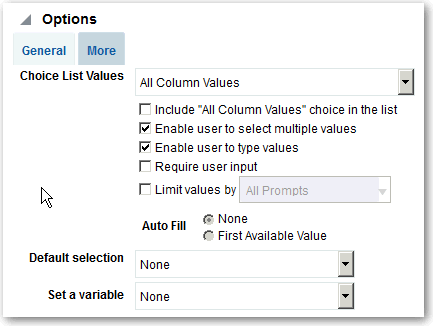
  8. Na secção Opções, selecione as opções de prompt para especificar a apresentação da lista de valores e a interação do utilizador com o prompt. As opções de prompt criam consoante o tipo de entrada de dados do utilizador e os tipos de valores da lista selecionados.
  9. No campo Seleção por omissão, selecione o valor do prompt ou os valores apresentados inicialmente aos utilizadores.

    Se selecionar um tipo por omissão, será apresentado um campo em que pode selecionar valores específicos ou especificar como pretende que os valores por omissão sejam determinados. Por exemplo, se selecionar Resultados de SQL, tem de fornecer uma instrução de SQL para gerar a lista de valores.

  10. Clique em OK.
  11. Clique em Gravar Prompt no editor ou grave a análise.
  12. Utilize os botões de seta no painel Definição para reordenar o prompt selecionado. Reordenar os prompts controla a ordem pela qual as opções são apresentadas aos utilizadores em runtime.
  13. Selecione o tipo de disposição para a página de prompts clicando em Nova Linha ou Nova Coluna no painel Definição.

    Uma disposição baseada na linha poupa espaço pois organiza os prompts na horizontal. Uma disposição baseada na coluna alinha os prompts em colunas organizadas. Clique nas caixas na coluna Nova Coluna ou Nova Linha na tabela Definição correspondentes a onde pretende acrescentar uma coluna ou linha nova à página de prompts.

  14. Pré-visualize o prompt com os dados de exemplo na secção Apresentar ou clique em Pré-visualizar (se estiver disponível) na barra de ferramentas do painel Definição para visualizar o prompt com os valores do prompt reais.