Acrescentar Regras de Formatação Condicional ao Nível do Livro
Pode criar regras de formatação condicional ao nível do livro para permitir que os utilizadores do livro apliquem dados de destaque nas visualizações num livro. Por exemplo, poderá querer mostrar quando as taxas de ocupação de uma propriedade de aluguer atingem limiares altos, médios e baixos nas visualizações selecionadas.

Os utilizadores do livro podem aplicar regras ao nível do livro às visualizações individualmente.
A formatação condicional permite-lhe destacar eventos importantes nos seus dados.
- Na barra de ferramentas da tela, clique em Formatação Condicional
 .
. - Em Nome, altere o nome por omissão para algo de fácil compreensão.
- Abaixo das Predefinições, selecione a coluna na qual a regra é avaliada, o campo do operador e o limiar.
Por exemplo, para destacar as taxas de receitas superiores a 1 000 000, selecione REVENUE no campo da coluna do avaliador, selecione o símbolo de maior que > no campo do operador e introduza 1 000 000 no campo do valor.Sugestão: Também pode criar uma regra com um modelo clicando numa das Predefinições e definindo um valor para cada limiar. Por exemplo, clique em Limiar de 3 Passos para criar um conjunto de limiares de indicador de aviso.
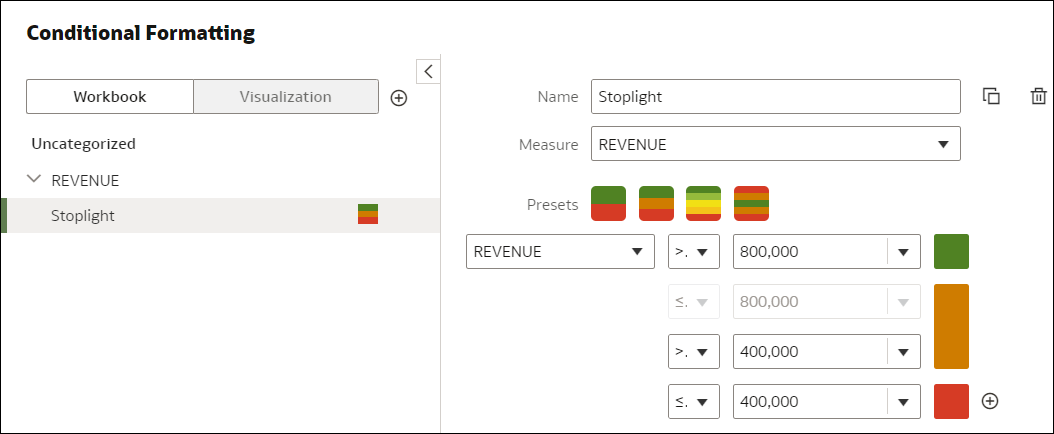
.png - Clique em Formato para configurar a cor do preenchimento, o tipo de letra, o ícone ou emoji (dados tabulares), a nota e a legenda.
- Clique no nome de uma coluna, por exemplo, REVENUE, para apresentar as regras ao nível do livro disponíveis para essa medida.
Neste exemplo, REVENUE tem duas regras disponíveis, "Rule show highs" e "Rule show lows". As regras ativas têm uma marca de seleção.


