Editar Mapas em Segundo Plano para Painéis de Controle e Análises

Você edita mapas em segundo plano para assegurar que os usuários tenham a melhor experiência com views de mapa em painéis de controle e análises.

Um mapa em segundo plano não é um mapa interativo que serve como base para a view de mapa. Ele pode exibir uma imagem de satélite ou um mapa com estradas. O mapa em segundo plano especifica a ordem de camadas na view de mapa.

A ordem das camadas do mapa é muito importante. É necessário prestar atenção para garantir que os usuários tenham uma experiência contínua ao navegar no mapa (isto é, fazer drill e aplicar zoom). Na caixa de diálogo Editar Mapa em Segundo Plano, você designa a cada camada uma faixa de zoom máxima. Considerando que o controle deslizante do zoom do mapa só pode deslizar da parte de baixo para cima verticalmente, as camadas com níveis de zoom mínimos mais baixos são colocadas na parte inferior do controle deslizante. Certifique-se de que a grade da camada na seção Camadas de BI Interativas da caixa de diálogo siga um padrão semelhante, de forma que você possa colocar as camadas com níveis de zoom mais baixos na parte inferior da lista.

A ordem de camadas torna-se irrelevante quando as faixas de zoom das camadas não fazem intersecção na escala. A ordem torna-se muito importante quando as camadas têm uma faixa de zoom mínima e máxima comum. Tenha cautela para garantir que as camadas detalhadas não sejam ocultadas pelas camadas agregadas durante as operações de drill e zoom.

  1. Na Home page Classic, clique no ícone de perfil do usuário, Administração e em Gerenciar Dados do Mapa.
  2. Clique na guia Mapas em Segundo Plano, selecione um mapa; em seguida, clique no botão Editar Mapa em Segundo Plano para exibir a caixa de diálogo Editar Mapa em Segundo Plano.
  3. Ao selecionar um mapa na lista, quando for editar a view de mapa, especifique o nome e a descrição do mapa, que são exibidos na forma de dica de ferramentas do mapa.
  4. O campo Localização exibe a localização do mapa em segundo plano na origem de dados. Clique no botão Localização a fim de alterar para outro mapa. Se você selecionar um mapa em segundo plano que inclui um número diferente de níveis de zoom, então os níveis de zoom serão ajustados automaticamente para as camadas que estão associadas ao mapa, escalando suas faixas.
  5. Clique no botão Adicionar Camadas para exibir uma lista das camadas que foram importadas na guia Camadas e, em seguida, selecione as camadas a serem adicionadas ao mapa. Este botão ficará indisponível quando todas as camadas da guia Camadas tiverem sido adicionadas ao mapa em segundo plano.

    Quando você adiciona uma camada que faz parte da definição de mapa, a camada é exibida em seus níveis de zoom padrão. Se a camada não fizer parte da definição de mapa, especifique os níveis de zoom você mesmo.

    As camadas são listadas de baixo para cima, em termos de como são aplicadas ao mapa. Um exemplo de ordem é Países, Estados, Cidades. As camadas de nível inferior geralmente têm níveis de zoom menores. Por exemplo, se você tiver as camadas Estados e Cidades, inclua ara Estados níveis de zoom menores do que para Cidades.
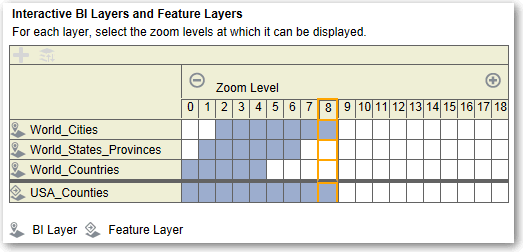

    Descrição de GUID-EF855775-4B18-4B9F-B922-9C50CE761E8A-default.gif segue
    .gif
  6. Clique no botão Classificar Camadas por Nível de Zoom para listar as camadas em ordem crescente ou decrescente com base na visibilidade do mapa. Este botão fica indisponível quando as camadas são listadas na ordem adequada.
    A ordem de classificação especificada aqui não afeta a ordem na qual as camadas são aplicadas no mapa. Em vez disso, a ordem de classificação afeta os níveis de zoom. Por exemplo, a camada Estados pode ter níveis de zoom de 1 a 3 e a camada Cidades tem níveis de zoom de 4 a 9. As camadas inferiores têm os números de nível do zoom inferior. Os níveis de zoom que você especificar correspondem às marcações do controle deslizante de zoom no mapa.
    Você pode incluir ambas as camadas que foram associadas a uma coluna usando a caixa de diálogo Editar Camada e camadas que não foram associadas. Certifique-se de que as camadas do BI são ordenadas acima das camadas não BI. Se uma camada não BI for ordenada mais alta que qualquer camada BI, então a camada não-BI é exibida na parte superior das camadas BI inferiores do mapa, o que impede que as camadas do BI sejam interativas.
  7. Clique no botão Ativar a Visibilidade de Camadas ou Desativar a Visibilidade de Camadas para controlar a visibilidade das camadas no mapa. Use os botões para indicar se a camada fica visível no mapa de Visualização somente nesta caixa de diálogo. A camada permanece visível em uma view de mapa. Você pode modificar os níveis de zoom para uma camada com visibilidade desativada.
  8. Clique em uma célula em um nível de zoom de uma camada para afetar o nível de zoom:
    • Se você clicar em uma célula azul que esteja entre outras células azuis, verá um menu pop-up com os botões Limpar à Esquerda e Limpar à Direita, que permitem alterar o nível de zoom nas duas direções. Por exemplo, se você clicar na célula para nível de zoom 4 e na borracha à direita, todas as células à direita serão apagadas nesse nível de zoom.

    • Se você clicar em uma célula azul no final de uma linha de células azuis, a célula ficará branca, para indicar que não faz mais parte desse nível de zoom.

    • Se você clicar em uma célula branca, aumentará o nível de zoom em qualquer lado das células azuis existentes. Por exemplo, suponha que as células 4 a 6 tenham a cor azul para refletir o nível de zoom. Se você clicar na célula 2, o nível de zoom passará a ser 2 a 6.

    Se você não definir níveis de zoom para uma camada, ela não será exibida no mapa.
  9. Clique no ícone de ação ao lado do nome da camada para exibir um menu no qual é possível fazer várias seleções:
    • Excluir — Remove a camada deste mapa em segundo plano. A camada continua disponível na guia Camadas e pode ser adicionada de volta a essa área.

    • Mover para Cima ou Mover para Baixo — Move a camada para cima ou para baixo, para que você possa especificar a ordem na qual as camadas são aplicadas ao mapa.

    • Redefinir como Visibilidade Padrão — Redefine a faixa de visibilidade atual para esta camada conforme definido do mapa subjacente. Se essa camada não estiver associada ao mapa de modo nativo, essa opção estará desativada para essa camada.

  10. Use a borda amarela da coluna de caixas de um nível de zoom para determinar o nível de zoom para exibidos na área do mapa no momento.
  11. Use os controles de aplicação de panorâmica e zoom para especificar como o mapa é exibido aos usuários. Se você passar o mouse sobre o controle deslizante do zoom, verá dicas de ferramentas que especificam os nomes das camadas associadas no momento a este nível de zoom.
  12. Clique em OK.