Quando você criar uma análise, poderá editar as propriedades das colunas para controlar a aparência e o layout delas. Poderá também só especificar a formatação a ser aplicada se o conteúdo da coluna atender a determinadas condições.
Por exemplo, você pode especificar que os valores acima de $1 milhão na coluna Revenue sejam exibidos com um plano de fundo verde.
- No painel Colunas Selecionadas, clique em Opções ao lado do nome da coluna e selecione Propriedades da Coluna.
- Na caixa de diálogo Propriedades da Coluna, clique na guia Formato da Coluna.
- Para ocultar a coluna nas análises sem afetar a agregação de valores, marque a caixa de seleção Ocultar.
Por exemplo, suponha que você queira criar uma análise que inclua somente clientes de Illinois. Você pode ocultar a coluna Customers.State porque só adicionou essa coluna para fins de filtragem.
- Para informar seus próprios valores nos campos Título da Pasta e Título da Coluna, selecione Títulos Personalizados . Você pode usar esses campos para mencionar variáveis e formatar os valores dos títulos. Esses valores identificam a coluna na análise.
- Se a opção estiver ativada e você tiver privilégios de administrador, é possível personalizar títulos com marcação HTML, incluindo JavaScript. Selecione Título Personalizado; em seguida, selecione Contém Marcação HTML e depois informe a marcação HTML que você deseja aplicar.
- Para afetar a exibição de valores de dados repetitivos da coluna, selecione uma das opções Supressão de Valor.
Quando o mesmo valor ocorre em diversas linhas consecutivas, você pode especificar que esse valor seja mostrado apenas uma vez.
- Para substituir a exibição padrão de dados na coluna, clique na guia Formato de Dados.
As opções da guia serão diferentes dependendo do tipo de dados.
- Para especificar se os valores das colunas são exibidos de determinada maneira com base em alguns critérios, clique na guia Formato Condicional. Os formatos condicionais podem incluir cores, fontes, imagens, entre outros, para os dados e para a célula que contém os dados. Você não pode aplicar formatação condicional ao plano de fundo da célula de dados ou à cor de fonte em uma heat matrix.
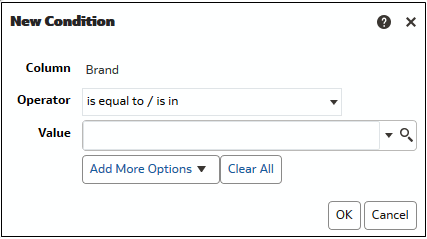
- Clique em Adicionar Condição e depois selecione uma coluna.
- Selecione um operador, como é igual a/está em ou é maior que.
- Especifique um valor para o operador, informando um valor diretamente (como 1000000) ou selecionando um valor na lista.
- Opcional: Clique em Incluir Mais Opções para adicionar uma variável à condição.
- Especifique a formatação a ser aplicada quando a condição for verdadeira.
- Clique em OK.