Tornar suas Análises Dinâmicas
Você pode especificar o que deseja que aconteça quando um usuário clicar no título ou no valor de uma coluna em uma análise. Por exemplo, você pode especificar que quando um usuário clicar no valor da coluna Product será feito drill-down dos dados que foram somados para criar o valor da coluna.
Adicionar Interatividade às Análises
Você pode tornar as views mais interativas adicionando as interações que estão disponíveis aos usuários que clicam com o botão esquerdo do mouse em uma view ou com o botão direito para exibir um menu pop-up. Por exemplo, você poderá especificar a interação principal padrão (a ação de clique com o botão esquerdo do mouse) para a coluna de região geográfica como Fazer Drill. Isso permite que os usuários façam drill-down das sub-regiões.
Para dados hierárquicos, a interação padrão de clique com o botão esquerdo do mouse serve para fazer drill down para detalhes nos dados. Você pode adicionar opções de clique com o botão direito do mouse que exibam uma página web ou link para uma view.
- Clique em OK.
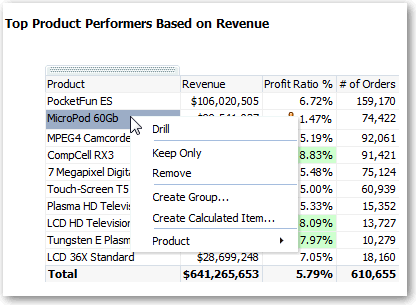
Você pode especificar as interações que estão disponíveis no runtime quando clica com o botão direito em uma coluna ou célula de dados do painel de controle. Este é um exemplo das interações disponíveis quando você clica com o botão direito em um nome de produto na coluna Produtos. Esta coluna está em uma tabela chamada Top Product Performers Based on Revenue.
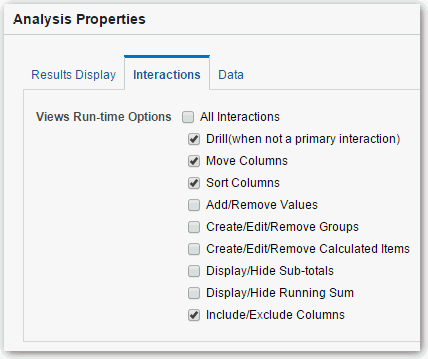
Das seleções mostradas, você pode definir Fazer Drill, Criar Grupo e Criar Item Calculado.