Editar Views de Grade

Uma view de grade é um tipo de view gráfica que exibe uma grade de vários gráficos, um em cada célula de dados.

Uma view de grade pode ser simples ou avançada. Uma grade simples exibe um gráfico interno principal multiplicado entre conjuntos de linhas e conjuntos de colunas, exibindo muitos múltiplos pequenos que são ideais para comparação e contraste. Uma grade avançada exibe uma grade de gráficos pequenos que são ideais para monitorar tendências e destacar padrões em um conjunto de dados.

A figura a seguir mostra uma view de grade simples:
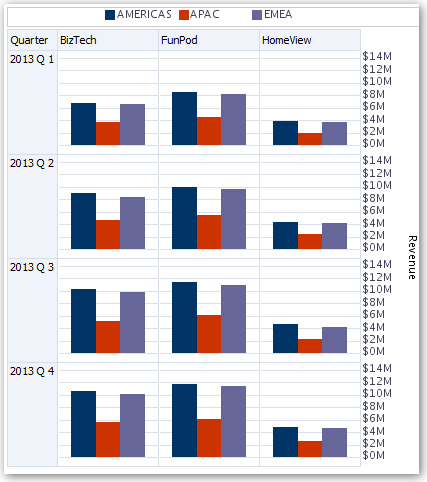
Uma view de grade (também chamada de gráfico de grade) é igual a uma tabela dinâmica, exceto que as células de dados da grade contêm gráficos. Enquanto um tipo de gráfico stand-alone, como um único gráfico de barras ou de dispersão, funciona sozinho, o gráfico de grade só funciona na exibição de uma grade de gráficos aninhados, conhecidos como gráficos internos. Assim, uma view de grade de gráfico de barras na verdade é composta por diversos gráficos de barras.

  1. Abra a análise para edição.
  2. Clique na guia Resultados.
  3. Clique em Exibir Propriedades para editar as propriedades.

    Você pode definir os seguintes tipos de propriedades:

    • Relacionadas à tela de grade, como local da legenda (somente views de grade simples).
    • Relacionadas ao tamanho de gráfico das visualizações incluídas na grade.
    • Especifique o método a ser usado para procurar os dados — controles de paginação ou de rolagem.
    • Que controlam a aparência da grade e suas visualizações, como várias opções de estilo e o modo de view das legendas.
    • Que controlam o tipo de dimensionamento e a aparência dos marcadores de dimensionamento de cada visualização da grade (somente views de grade simples).
    • Que controlam a exibição de títulos e labels (somente views de grade simples).
  4. Clique em OK.
  5. Clique em Editar View para exibir o editor de Grade.
  6. No painel Layout:
    1. Arraste e solte as colunas nos campos Colunas e Linhas para especificar como os dados são organizados na grade.
    2. Selecione o tipo de gráfico que você gostaria de exibir para cada célula na grade.
    3. Arraste e solte as colunas para indicar como colorir os gráficos.
  7. Clique com o botão direito do mouse no título de uma view e clique em Classificar Coluna para especificar como os valores são classificados na view.
  8. Clique em Concluído.