Editar Views de Heat Matrix

Uma view de heat matrix representa visualmente o relacionamento entre valores de dados como gradiente de cores em um formato de tabela. Você pode editar as propriedades de tamanho da view, exibição de células de cabeçalho e dados, bem como a exibição de uma legenda.

  1. Abra a análise para edição.
  2. Clique na guia Resultados.
  3. Clique em Exibir Propriedades na heat matrix que você deseja editar.
  4. Edite as propriedades conforme necessário.
    • Use Exibição de Dados para controlar o tamanho da view no layout. As opções incluem rolagem com largura e altura máximas opcionais ou paginação com número opcional de linhas por página.
    • Use Legenda para exibir uma legenda mostrando as variações contínuas de cores ou o agrupamento da heat matrix.
    • Use Principal-Detalhe para vincular a tabela a uma view principal. No campo Canais de Eventos, informe o nome do canal, que distingue maiúsculas de minúsculas, no qual a tabela faz listening para eventos principal-detalhe. Separe diversos canais com vírgulas.
    • Use Exibir Títulos de Pasta e Coluna para especificar como os títulos das colunas e da view serão exibidos. Selecione a opção Pasta.Coluna para exibir o nome totalmente qualificado da pasta na Área de Assunto e o nome da coluna como o título da linha ou da coluna (por exemplo, Offices.D1 Offices).
  5. Clique em OK.
  6. Clique no botão esquerdo do mouse para fazer drill na célula.
    Ao fazer drill em hierarquias de vários níveis, todos os membros dos níveis mais inferiores são exibidos como células, e os dados de nível de detalhe substituem os dados atuais. Por exemplo, quando você faz drill em um nome de país, como Estados Unidos, a heat matrix exibe dados do estado (ou das províncias) desse país, mas não do próprio país.
  7. Clique com o botão direito do mouse nas bordas externas para exibir um menu de contexto de opções, como Fazer Drill, chamar ações, Manter Apenas, Remover ou focar em uma célula específica.
  8. Clique em Editar View para exibir o editor de Heat Matrix.
  9. No painel Layout:
    1. Na caixa Estilo, selecione Agrupamento de Percentil ou Preenchimento de Cor Contínua para alterar a paleta de cores da view.
    2. Altere as medidas e as colunas para visualizar os dados de uma forma mais significativa, usando os destinos para soltar Linhas, Colunas e Colorir por.
  10. Para especificar a classificação, clique com o botão direito do mouse em uma view e em Classificar. As interações que estão disponíveis na caixa de diálogo Classificar dependem do local em que você clica com o botão direito do mouse na view.
  11. Clique em Concluído.

Sobre Views de Heat Matrix

Uma view de heat matrix mostra uma ilustração bidimensional dos dados na qual os valores são representados por um gradiente de cores. Uma heat matrix simples fornece um resumo visual imediato de informações cujo objetivo é auxiliar na análise de grandes volumes de dados e na identificação de valores de outliers.

Uma heat matrix exibe dados de uma medida. Células coloridas são formadas pelo agrupamento e a interseção das colunas e linhas colocadas nos destinos para soltar dos tipos Prompts, Seções, Linhas, Colunas e Colorir por As células são exibidas como bins de percentil ou como cor contínua. Você pode passar o mouse sobre uma célula para exibir seu valor ou exibir valores das células o tempo todo.

Por padrão, a primeira medida da análise na guia Critérios é selecionada como a medida Colorir por e representa o valor da medida. O elemento Estilo adota como padrão o Agrupamento de Percentil com "quartil" como o valor do número de bins. As células são exibidas uniformemente, de forma que cada célula tenha a mesma largura e a mesma altura. A altura e a largura da célula não precisam ser iguais. Um padrão diagonal "transparente" de faixas indica valores nulos.

Você pode exibir uma legenda abaixo da heat matrix que inclui:

  • Uma medida (selecionada na lista Colorir por) e seu label correspondente.

  • O número de bins especificados (por exemplo, quartil), codificados por cor e identificados por label ou uma barra de gradiente exibida como um preenchimento de cor contínua com o label de "baixa" a "alta".

Aqui há um exemplo de uma heat matrix em uma página do painel de controle. A receita de cada representante de vendas é exibida por região e produto e organizada por tipo de produto. A receita de vendas é fixada por ano. Essa heat matrix ilustra os outliers de receita de produto para cada representante de vendas (por exemplo, em 2008, Angela Richards não teve receita de vendas para Adaptadores de Bluetooth ou Sistemas de Alto-Falante MP3 para qualquer região).
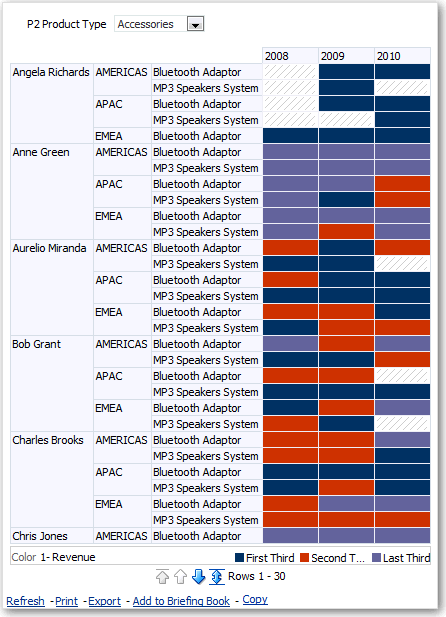

Descrição de GUID-D40D31D3-7E51-451C-9EF2-3D0D29AE91CB-default.gif segue
.gif