Editar Views de Mapa em Árvore

Os mapas em árvore organizam dados hierárquicos agrupando os dados em retângulos (conhecidos como mosaicos). Eles exibem os mosaicos com base no tamanho de uma medida e na cor da segunda medida.

A figura a seguir mostra um exemplo de view de mapa em árvore. Os nomes dos países são agrupados por região e área. Este mapa em árvore mostra a correlação de receita de um país (com base no tamanho médio da ordem) entre diferentes regiões de uma área.
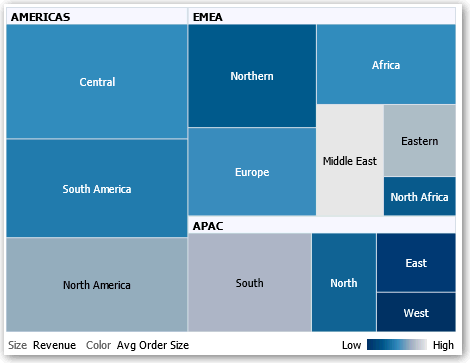
Por padrão, a primeira medida da análise na guia Critérios é selecionada como a medida Dimensionar Por e a segunda medida está selecionada como a medida Colorir Por. Se só houver uma medida na análise, esta medida será o padrão para as opções Dimensionar Por e Colorir Por. Além disso, o elemento Estilo é, por padrão, Agrupamento de Percentil com "quartil" como o valor do número de bins.

Mapas em árvore têm as seguintes características:

  • Os mosaicos são coloridos por bins de percentil ou continuamente.

  • Primeiro a dimensão Agrupar por é exibida como o label do grupo (cabeçalho).

  • A ordem das dimensões Agrupar por implica em aninhar a ordem dentro do mapa de árvore. A última dimensão em Agrupar por é o nível mais baixo e este nome da dimensão é exibido como label do quadro. Se o label for muito grande para caber no mosaico, ele será truncado. Valores completos para os labels são exibidos na dica de ferramentas.

  1. Abra a análise para edição.
  2. Clique na guia Resultados.
  3. Clique em Exibir Propriedades. Você pode definir propriedades como as seguintes:
    • O tamanho do mapa em árvore.

    • Se uma legenda deve ser exibida para mostrar variações de cores contínuas ou agrupamento dos mosaicos do mapa em árvore.

    • A cor do plano de fundo e o preenchimento da legenda.

    • As cores da borda dos grupos e mosaicos.

  4. Clique em OK.
  5. Clique em Editar View para exibir o editor de view de mapa em árvore.
  6. No painel Layout, selecione as opções Agrupamento de Percentil ou Preenchimento de Cor Contínua para alterar a paleta de cores da view.
    • Use Agrupamento de Percentil para especificar que a cor dos mosaicos no mapa de árvore é exibida como um bin de percentil. Na lista Bins, selecione o número de bins a ser exibido no mapa em árvore. Você pode selecionar um número inteiro, Quartil (4) ou Decil (10). Os valores variam de 2 a 12. O número de bins selecionados corresponde ao número de cores no mapa em árvore. Por exemplo: crie um mapa em árvore para Região e Área. Você especifica Revenue como a medida Size By e Avg Order Size como a medida Color By. Em seguida, você seleciona Agrupamento de Percentil como o Estilo com 4 bins (Quartil). O Primeiro Quartil representa aquelas áreas dentro da região que estão abaixo do desempenho para o tamanho médio de ordem por receita. A área Propriedades de Agrupamento exibe a porcentagem do bin com base em um total de 100% e é calculada com base no número de bins selecionados. Cada porcentagem é codificada por cor e corresponde à seleção de Cor.
    • Use o Preenchimento de Cor Contínuo para especificar que os mosaicos no mapa de árvore são exibidos como um esquema de cores de gradiente. A cor de gradiente de valor baixo é o valor mínimo para a medida selecionada Colorir por. A cor de gradiente de valor alto é o valor máximo para a medida selecionada Colorir por.
  7. Altere as colunas de medidas e de atributos e hierárquicas (excluindo hierarquia que ignora níveis) para visualizar seus novos dados de maneiras mais significativas usando as opções Agrupar por, Dimensionar por e Colorir por.
  8. Clique em Concluído.