Editar Views do Mosaico de Desempenho

As views do mosaico de desempenho focam uma única parte da agregação de dados. Elas usam cor, labels e estilos limitados para mostrar status e utilizam formatação condicional da cor de plano de fundo ou valor de medida para tornar o mosaico visualmente relevante.

Por padrão, a primeira medida na análise da guia Critérios é selecionada como a medida do quadro de desempenho. Para assegurar que o valor de medida correto seja exibido no mosaico, configure a agregação e os filtros na guia Critérios. Para incluir views do mosaico de desempenho adicionais para cada medida em uma análise, adicione uma view distinta para cada medida.

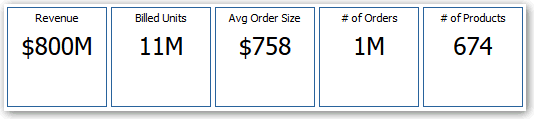
Por exemplo, convém editar a view de um mosaico de desempenho para usar a Receita como medida. Você pode especificar que os valores e labels utilizem o espaço disponível. Este exemplo mostra os mosaicos de desempenho em uma página de painel de controle.
  1. Abra a análise para edição.
  2. Clique na guia Resultados.
  3. Clique em Exibir Propriedades. Você pode definir as seguintes propriedades:
    • O tamanho do mosaico — Você pode selecionar as opções predefinidas Pequeno, Médio ou Grande, ou pode selecionar Personalizado e definir a altura e o peso em pixels. Outras opções permitem ajustar automaticamente o mosaico ao valor que é exibido.

    • A posição do mosaico — As opções incluem Posição Fixa, que define (ou “fixa”) as posições dos labels, significando que o texto do label é exibido em posições fixas (recomendado para layouts com diversos mosaicos de desempenho do mesmo tamanho em uma linha) e Utilizar espaço disponível, que espaça por igual o texto do label verticalmente no mosaico de desempenho. O texto do label usa todo o espaço disponível no quadro de desempenho. Observe que quando você tem vários mosaicos colocados um ao lado do outro, os labels podem ser exibidos em diferentes alturas e parecer desiguais, com base na variação do conteúdo do label.

    • O uso de valores abreviados — Um mosaico de desempenho pode mostrar um valor que usa a formatação padrão de sua medida ou o valor pode ser abreviado para o milhar, milhão etc. mais próximo. Por exemplo, usando valores abreviados, a formatação padrão de “123.456,50” seria exibida como “123K”. Selecione a opção Abreviar no Excel formatado se desejar exibir valores abreviados ao exportar os resultados da análise para uma planilha do Excel formatada.

    • A aparência do mosaico, como as cores do plano de fundo e da borda — Clique no link Editar Formatação Condicional para aplicar formatação condicional ao mosaico.

  4. Clique em OK.
  5. Clique em Editar View para exibir o editor de Mosaico de Desempenho.
  6. No painel Estilos, altere o tamanho do mosaico para Pequeno, Médio ou Grande.
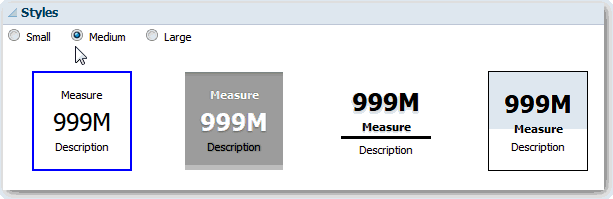
  7. Selecione um mosaico temático (ou estilizado) localizado abaixo dos botões de opção Tamanho do Mosaico para alterar o tema do mosaico de desempenho.
  8. Clique em Concluído.