Adicionar uma Linha de Referência a uma Visualização
As linhas de referência permitem comparar pontos de dados com o conjunto de dados geral e estabelecer uma linha de base. Isso permite identificar limites, destinos e outliers em seus dados.
Você pode usar colunas de medida, atributo, data e data derivada para criar linhas e faixas de referência.
Você pode vincular um parâmetro a um valor de linha de referência, ou a uma faixa ou intervalo de referência em uma visualização quando quiser usar um valor de parâmetro para colocar a linha ou faixa de referência na visualização. Consulte Vincular um Parâmetro a uma Linha ou Faixa de Referência.
- Na home page, passe o cursor do mouse sobre uma pasta de trabalho, clique em Ações e, em seguida, selecione Abrir.
- No painel Dados, clique em Funções Analíticas
 .
. - Clique em Adicionar Estatísticas
 e selecione Linha de Referência.
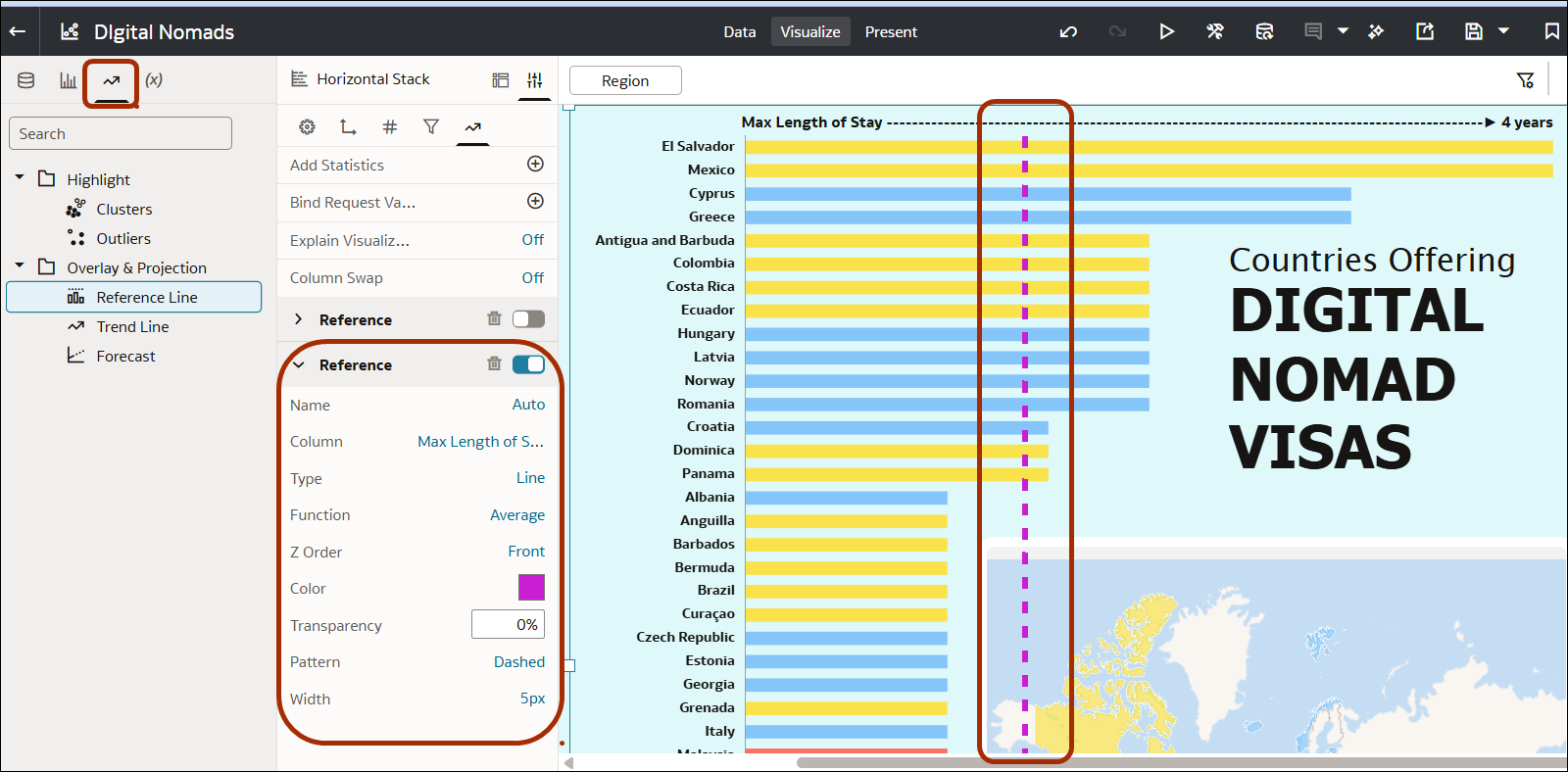
 - Use o painel Referência no Painel Gramática para configurar a linha de referência:
- Coluna - Selecione um atributo de medida, data ou não data que seja exibido na visualização. Por exemplo, para especificar um destino ou limite fixo, use Coluna para especificar uma medida, selecione Constante como a Função e, em seguida, especifique um destino ou número de limite no campo Valor.
- Tipo - Selecione Linha para exibir um único limite como uma linha pontilhada, por exemplo, um valor médio. Ou selecione Faixa para exibir o limite como um intervalo entre dois valores que você especifica usando Função Inicial e Função Final. Por exemplo, para exibir uma faixa entre 500.000 e 750.000, escolha Constante para Função Inicial, especifique 500.000, e escolha Constante para Função Final e especifique 750.000. Você também pode combinar e correlacionar as funções inicial e final. Por exemplo, você pode especificar N Principais como a parte superior da faixa e um valor constante para a parte inferior da faixa.
- Função - Selecione a linha de referência mais útil para comparar os valores em sua visualização, como Média, Mediana, Percentil ou N Principais. Por exemplo, se seus dados estiverem defasados, você poderá usar o Percentil para mostrar como os valores de medida se comparam a 90% do conjunto de dados.
- Ordem Z - Especifique se a linha de referência será desenhada na frente de Frente ou atrás de Atrás de outros elementos do gráfico.
- Caso selecione uma coluna de atributo diferente de data, por exemplo, Cidade, você poderá escolher um Valor, como Chicago, no qual exibir a linha de referência.
- Outras opções - Use-as para alterar o estilo padrão da linha de referência, por exemplo, cor, transparência ou largura.
- Clique em Salvar.