Criar Prompts de Variável

Um prompt de variável permite ao usuário selecionar um valor especificado no prompt de variável para ser exibido no painel de controle.

Um prompt de variável não depende de uma coluna, mas pode ainda utilizá-la. Você pode usar prompts de variáveis para permitir que o usuário especifique dados existentes para executar projeções de vendas.

Por exemplo, você pode criar um prompt de variável chamado Projeções de Vendas e especificar os valores do prompt de variável como 10, 20 e 30 por cento. Em seguida, você cria uma análise que contenha as colunas Região e Dólares. Na fórmula da coluna Dólares, você seleciona o operador de multiplicidade e insere a variável de Projeção de Vendas. Quando os usuários executarem essa análise, eles poderão selecionar um percentual sobre o qual irão recalcular a coluna Dólares.

  1. Abra a análise para edição.
  2. Exiba a guia Prompts.
  3. No painel Definição da guia Prompts, clique em Novo e depois em Prompt de Variável para exibir a caixa de diálogo Novo Prompt.
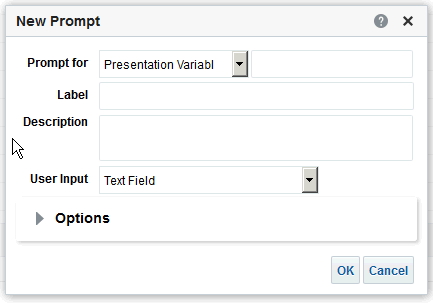
  4. No campo Prompt para, selecione o tipo de variável que você está criando e, em seguida, informe o nome da variável.

    Esse nome da variável é o nome que você adiciona à análise ou painel onde deseja exibir o valor do prompt especificado pelo usuário. No momento, você só pode criar variáveis de apresentação.

  5. No campo Label, informe uma legenda para o prompt de filtro de variável. A legenda é exibida como label do campo.
  6. No campo Descrição, informe uma descrição resumida do prompt. Essa descrição é exibida como um texto de dica de ferramenta, que aparece quando o usuário passa o ponteiro do mouse sobre o label do prompt no painel de controle ou na análise.
  7. No campo Entrada de Usuário, selecione como você deseja que a interface do prompt solicite a entrada do usuário. Por exemplo, forneça ao usuário um botão de rádio para selecionar somente um valor de prompt.
  8. Se você tiver selecionado o tipo de entrada do usuário Lista de Opção, Caixas de Seleção, Botões de Opção ou Caixa de Listagem, será necessário especificar também a lista de valores do prompt.
  9. Na seção Opções, selecione as opções de prompt. As opções de prompt variam dependendo do tipo de entrada do usuário que você selecionou.

    As opções de prompt permitem especificar melhor como você deseja que o usuário interaja com o prompt. Por exemplo, se a entrada do usuário é obrigatória.

  10. No campo Seleção padrão, selecione o valor do prompt que os usuários veem inicialmente. Se você selecionar um valor específico, o campo Valor Padrão será exibido e você poderá especificar um valor.
  11. Clique em OK para exibir o no painel Definição.
  12. Salve suas alterações.