Criar Prompts de Coluna

Um prompt permite que você filtre os dados que vê. Um prompt de coluna permite que os usuários exibam um painel de controle para selecionar um valor de uma coluna que afeta o que eles veem no painel de controle.

Use o procedimento a seguir para criar:

  • Um prompt de coluna com nome que você pode aplicar a um ou mais painéis de controle.
  • Um prompt de coluna em linha que é incorporado em uma análise. Por exemplo, você pode adicionar um prompt à análise Brand Revenue para que marcas específicas possam ser verificadas na análise. Adicione um prompt diretamente a uma coluna na análise (um prompt em linha).
  1. Abra a análise para edição.
  2. No painel Definição da guia Prompts, clique em Novo para acessar a lista de seleção de tipo de prompt. Selecione Prompt de Coluna e escolha a coluna apropriada.
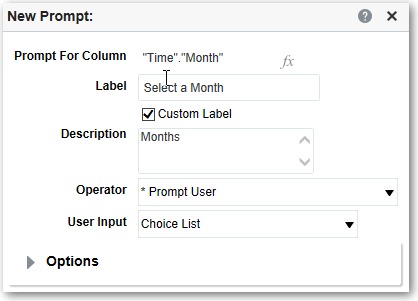
  3. Clique em Label Personalizado e insira uma legenda para o prompt do filtro da coluna. A legenda é exibida como label do campo para o prompt.

    Por exemplo, "Selecione uma moeda".

  4. No campo Descrição, informe uma descrição resumida do prompt.

    Essa descrição se torna o texto da dica de ferramenta, que é exibida quando o usuário passa o ponteiro do mouse sobre o label do prompt no painel de controle ou na análise.

  5. Na lista Operador, selecione o operador a ser usado, como "é maior que". Se você desejar que o usuário selecione o operador no runtime, selecione o operador *Usuário do Prompt.

    Se você estiver criando um prompt que inclua um grupo na lista de seleção de valores do prompt, defina o Operador como é igual a/está em ou é diferente de/não está em. Consulte Sobre Grupos e Itens Calculados.

  6. No campo Entrada de Usuário, selecione como você deseja que a interface do prompt solicite a entrada do usuário. Por exemplo, forneça ao usuário um botão de rádio para selecionar somente um valor de prompt.
  7. Dependendo do tipo de entrada do usuário especificada, informe os valores apropriados no campo Entrada do Usuário.

    Por exemplo, selecione Valores Personalizados para indicar que os usuários podem selecionar em uma lista de valores de prompt que você criou, em vez dos valores fornecidos pela coluna.

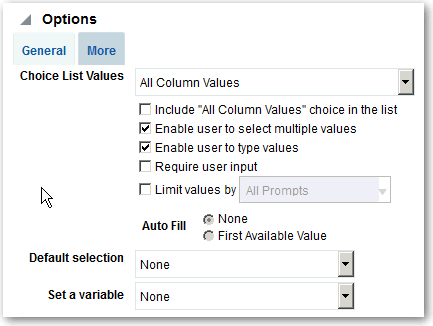
  8. Na seção Opções, selecione as opções do prompt para especificar a exibição dos valores da lista e a interação do usuário com o prompt. As opções de prompt variam dependendo do tipo de entrada do usuário e do tipo de valores da lista que você tiver selecionado.
  9. No campo Seleção padrão, selecione o valor ou valores de prompt que os usuários vêem inicialmente.

    Se você selecionar um tipo padrão, será exibido um campo em que você pode selecionar valores específicos ou especificar como deseja que valores padrão sejam determinados. Por exemplo, se você selecionar Resultados SQL, forneça uma instrução SQL para gerar a lista de valores.

  10. Clique em OK.
  11. Clique em Salvar Prompt no editor ou salve a análise.
  12. Use os botões de seta no painel Definição para reordenar o prompt selecionado. A reordenação dos prompts controla a ordem na qual as opções são exibidas para os usuários no runtime.
  13. Selecione o tipo de layout que você deseja na página de prompts, clicando em Nova Linha ou Nova Coluna no painel Definição.

    Um layout baseado em linha economiza espaço porque organiza os prompts horizontalmente. Um layout baseado em coluna alinha os prompts em colunas perfeitas. Clique nas caixas da coluna Nova Coluna ou Nova Linha na tabela Definição que corresponde a onde você deseja adicionar uma nova coluna ou linha na página de prompts.

  14. Visualize o prompt com a amostra de dados usando o painel Exibir, ou clique em Visualizar (se disponível) na barra de ferramentas do painel Definição para exibir o prompt com valores de prompt reais.