Especificar Ações de Filtro de Tela em Apresentar
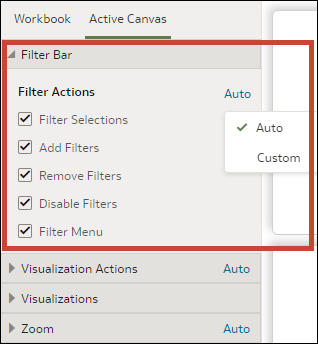
Quando você cria o design de um fluxo de apresentação, cada tela herda as ações do filtro definidas na guia Pasta de Trabalho. Você pode usar a guia Tela Ativa para personalizar opções da barra de filtragem de uma tela individual, por exemplo, adicionar filtros ou alterar os valores deles.
Mostrar a barra de filtragem permite que os usuários vejam, definam e modifiquem qualquer item que esteja nela, como filtros de tela, etapas de seleção ou parâmetros. Você pode selecionar valores para itens na barra de filtragem e depois ocultar a barra de filtragem para que a tela inclua dados específicos. Quando ocultada, a barra de filtragem impede que os usuários alterem os valores.
Todas as definições de filtro que você faz ou de valores de filtro que você adiciona ou remove em Apresentar são salvas na tela do fluxo de apresentação e não na tela em Visualizar.
Todas as opções de Ações de Filtro são desabilitadas quando a opção Interatividade Total é definida como Desativado na guia Pasta de Trabalho. Consulte Ativar ou Desativar Todas as Ações da Pasta de Trabalho e da Tela em Apresentar.
- Na home page, passe o cursor do mouse sobre uma pasta de trabalho, clique em Ações e, em seguida, selecione Abrir.
- Clique em Apresentar.
- Se o fluxo de apresentação contiver mais de uma tela, vá para a parte inferior da página Apresentar e clique na tela cujos filtros você deseja atualizar.
- No painel Apresentar, clique na guia Tela Ativa.
- Role para a seção Barra de Filtros e, na área Ações de Filtro, desmarque as opções da barra de filtros que você deseja ocultar ou marque as que deseja exibir.
- Opcional: Clique em Personalizado e depois clique em Automático para redefinir todas as ações de visualização aos valores padrão especificados na guia Pasta de Trabalho.
- Clique em Salvar.