Editar Views de Gauge
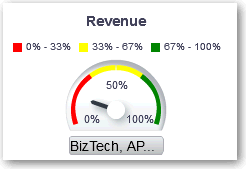
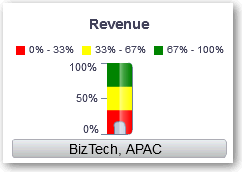
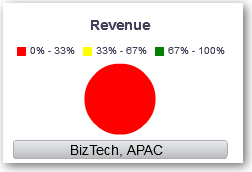
Use views de medidor para comparar o desempenho com as metas. Devido ao tamanho compacto dos gauges, eles podem ser mais eficazes do que os gráficos para mostrar um valor de dado único. Os resultados são mostrados como um medidor com mostrador, barra ou bulbo. Por exemplo, você pode usar um gauge para ver se Receita Real está dentro dos limites predefinidos para uma marca.
As figuras a seguir mostram o mesmo valor em um medidor com mostrador, barra e bulbo.
- Abra a análise para edição.
- Clique na guia Resultados.
- Clique em Exibir Propriedades no medidor que você deseja editar.
- Edite as propriedades de gauge.
- Use Medidores Por Linha para especificar o número de linhas de medidores a serem exibidos e o posicionamento dos labels.
- Use Fazer Listening de Eventos do Tipo Principal-Detalhe para vincular o medidor a uma view principal. No campo Canais de Eventos, informe o nome do canal, que distingue maiúsculas de minúsculas, no qual o medidor atende aos eventos principal-detalhe. Separe diversos canais com vírgulas.
- Use a opção Estilo do Marcador para alterar a largura e a altura dos marcadores.
- Use Tipo de Marcador para especificar o tipo de marcador para um medidor com mostrador, como Ponteiro, Linha ou Preenchimento.
- Use Limites do Medidor para especificar a escala dos limites do medidor. Por exemplo, você pode especificar um limite de gauge personalizado. Pode especificar um valor estático, como por exemplo 1000, como valor real ou porcentagem. O valor especificado depende da faixa de pontos de dados. Certifique-se de que o limite de gauge máximo seja maior que o ponto de dados máximo. Isso assegura que todos os pontos de dados sejam exibidos no gauge.
- Use Títulos e Labels para alterar a aparência dos títulos e rodapés e o formato dos labels.
- Clique em OK.
- Clique em Editar View.
- Clique no botão Tipo de Medidor na barra de ferramentas e selecione o tipo de medidor.
- Opcional: Defina limites para o gauge.
- Clique em Concluído.