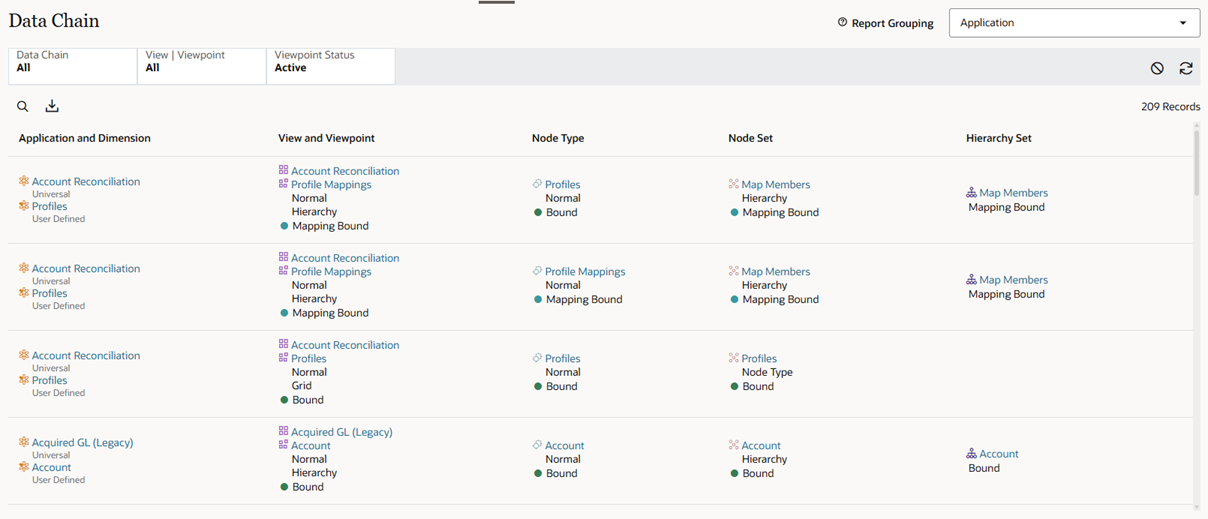
Relatório da Cadeia de Dados
O relatório Cadeia de Dados fornece uma visão de todas as cadeias de dados no Oracle Fusion Cloud Enterprise Data Management.
Uma cadeia de dados é uma série de objetos de dados relacionados (consulte Noções Básicas sobre Cadeias de Dados). O relatório Cadeia de Dados permite exibir informações da cadeia de dados no Cloud EDM sem precisar navegar até a guia Cadeia de Dados em objetos da cadeia de dados individuais.
No relatório, você pode clicar em um objeto da cadeia de dados para abrir esse objeto no inspetor.
Tip:
Na guia Cadeia de Dados do inspetor, você também pode fazer download de um relatório das cadeias de dados filtradas para o objeto que está sendo inspecionado. Consulte Inspeção de Cadeias de Dados.O relatório contém os seguintes recursos:
- Use o menu suspenso Agrupamento de Relatórios para agrupar o relatório por Aplicativo, View, Ponto de Vista ou Tipo de Nó.
- Você pode pesquisar os resultados do relatório clicando em Pesquisa
 e inserindo texto. O texto que você insere é pesquisado nas colunas do relatório.
 - Use os filtros de relatório para personalizar o relatório para as informações da cadeia de dados que você deseja:
- Cadeia de Dados: Selecione Tudo ou um aplicativo, dimensão, tipo de nó, conjunto de hierarquias ou conjunto de nós específico.
Note:
Escolha um aplicativo para selecionar uma dimensão. Escolha uma dimensão específica para selecionar tipos de nó, conjuntos de hierarquias e conjuntos de nós. -
Exibição | Ponto de Vista: Selecione Todos ou selecione uma exibição específica. Se você selecionar uma exibição, poderá selecionar Todos os pontos de vista ou selecionar um ponto de vista específico.
- Status do Ponto de Vista: Selecione Ativo, Arquivado ou Todos os pontos de vista.
Note:
Os pontos de vista que estão no status Preliminar não são exibidos no relatório.
- Cadeia de Dados: Selecione Tudo ou um aplicativo, dimensão, tipo de nó, conjunto de hierarquias ou conjunto de nós específico.
-
Depois de personalizar o relatório para exibir as informações da cadeia de dados que você está procurando, você pode fazer download do relatório para um arquivo do Excel clicando em Fazer download de todos os registros correspondentes para um arquivo
 .
.O relatório baixado contém uma guia Resumo com configurações de filtro para o relatório e uma guia Cadeia de Dados com informações da cadeia de dados do relatório.
-
Clique em Atualizar Dados
 para reexecutar o relatório após alterar um filtro e clique em ícone Redefinir Todos os Filtros
  para redefinir os filtros para as definições padrão.
 -
No relatório, você pode clicar em um objeto da cadeia de dados para abrir esse objeto no inspetor. Consulte Inspeção de Cadeias de Dados.