Cópia de um Ponto de Vista
Você pode copiar dados de um ponto de vista para outro. Por exemplo, se você quer criar uma versão hipotética do ponto de vista, pode começar com dados que já foram incluídos em um ponto de vista existente, copiá-los para um novo ponto de vista e, em seguida, fazer edições e cálculos.
Tip:
Você pode copiar mais de um ponto de vista por vez. Por exemplo, você pode copiar 12 períodos de dados do cubo de cálculo (PCM_CLC) para o cubo de relatório (PCM_REP) e pode copiar 6 períodos de dados de Real para Previsão no mesmo cubo. Consulte Exemplos de Cópia de Vários Pontos de Vista.
Para copiar um ou mais pontos de vista:
-
Na página Controle de Cálculo, selecione um ou mais pontos de vista que você quer copiar e clique em Copiar.
-
Na caixa de diálogo Configurar, selecione um cubo Origem e um cubo Destino.
-
Selecione os membros para as dimensões Anos, Período, Cenário e Versão que serão usadas nos pontos de vista copiados.
-
Nos Dados, selecione uma opção relacionada aos membros de nível 0 nas regiões PCM_Balance e do PCM_Rule.
Table 11-3 Dados que são Copiados para o Ponto de Vista Selecionado
Opção Copiar PDV Região PCM_Balance Copiada Região PCM_Rule Copiada O que isso Significa Todos os Dados de Entrada
Descendentes de nível 0 do PCM_Balance
PCM_Rule.NoRule
Para todos os membros em todas as dimensões de negócios, copia todos os descendentes de nível 0 na dimensão PCM_Balance, interseccionando com o membro NoRule na dimensão PCM_Rule.
Todos os Dados
Descendentes de nível 0 do PCM_Balance
Descendentes de Nível 0 de PCM_Rule
Para todos os membros em todas as dimensões de negócios, copia todos os descendentes de nível 0 na dimensão PCM_Balance, interseccionando com todos os descendentes de nível 0 na dimensão PCM_Rule. Isso resulta na cópia de todos os dados no PDV.
-
Clique em Continuar.
-
Verifique as opções selecionadas e clique em Copiar.
Note:
Se você selecionar opções para Anos, Período, Cenário e Versão para definir um ponto de vista que ainda não existe na lista de controle de cálculo, uma caixa de diálogo é exibida, avisando a você que o ponto de vista de destino não existe. Clique em OK para confirmar que você quer criar o ponto de vista de destino.
-
Opcional: acesse o console Jobse verifique se o ponto de vista foi copiado com êxito.
O job Copiar Ponto de Vista é exibido no console Jobs com um status "Concluído" ou "Concluído com Erros". Você pode selecionar o job para ver detalhes sobre ele e solucionar quaisquer erros que possam ter ocorrido. Consulte Exibição de Jobs de Ponto de Vista.
Note:
Você também pode usar a API REST "Copy Data by Point of View" ou o comando "copyDataByPointOfView" do EPM Automate para copiar dados. Veja Copiar Dados por Ponto de Vista em APIs REST do Oracle Fusion Cloud EPM e copyDataByPointOfView em Como Trabalhar com a Automação do EPM.
Exemplos de Cópia de Vários Pontos de Vista
Exemplo 1: Copiar todos os meses no FY24 do cubo de cálculo (PCM_CLC) para o cubo de relatório (PCM_REP)
-
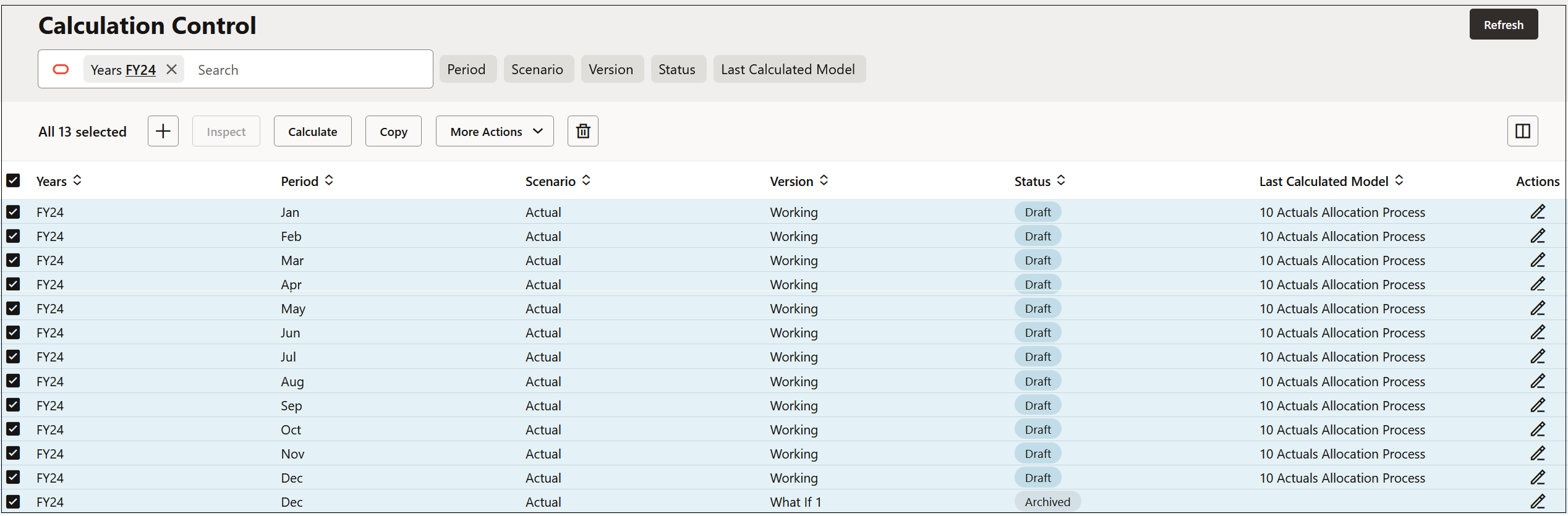
Na página Controle de Cálculo, filtre os anos para FY24, clique na caixa de seleção ao lado de Anos para selecionar todos os anos no FY24 e clique em Copiar.
-
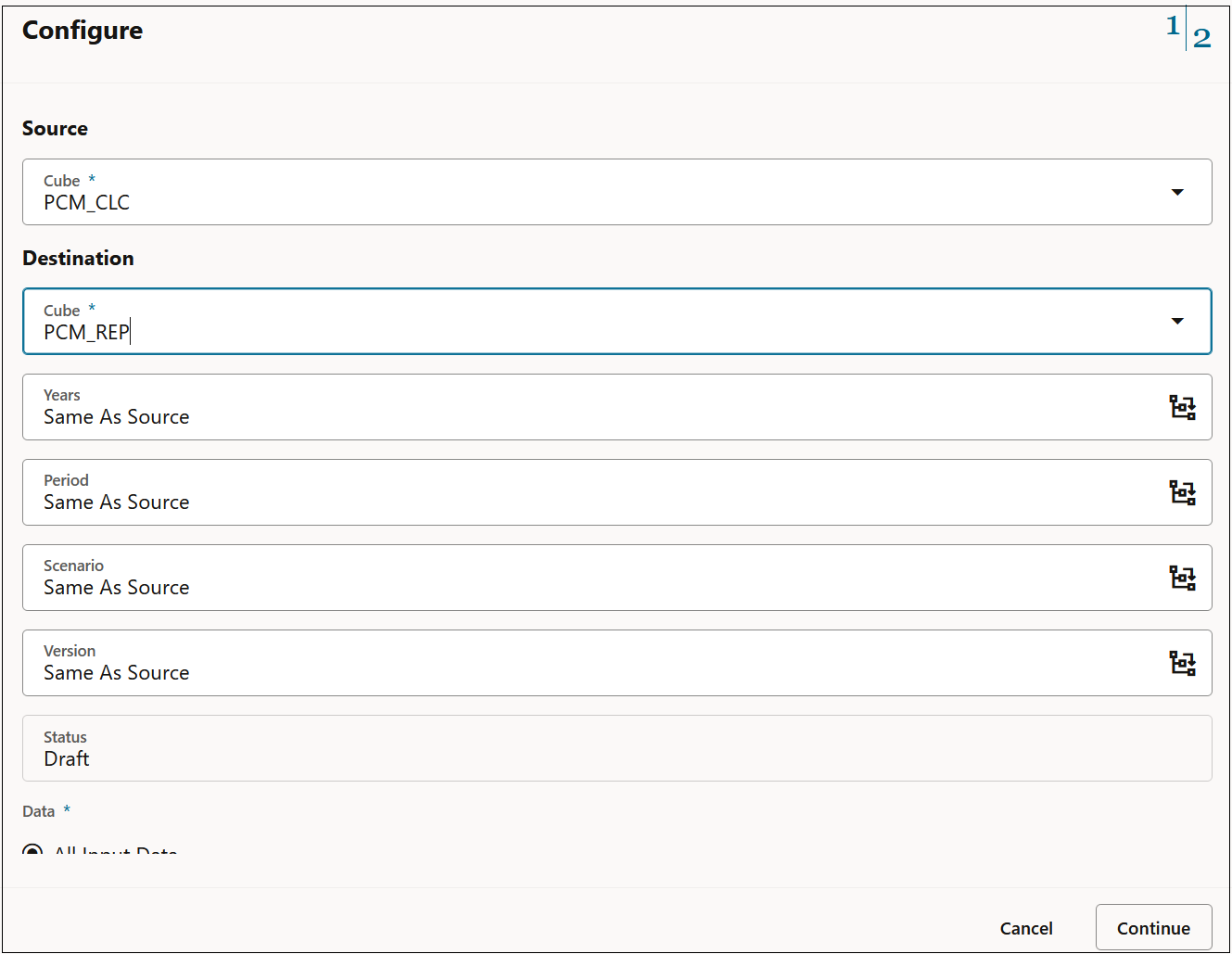
Em Configurar, altere o cubo Destino para PCM_REP e clique em Continuar.
-
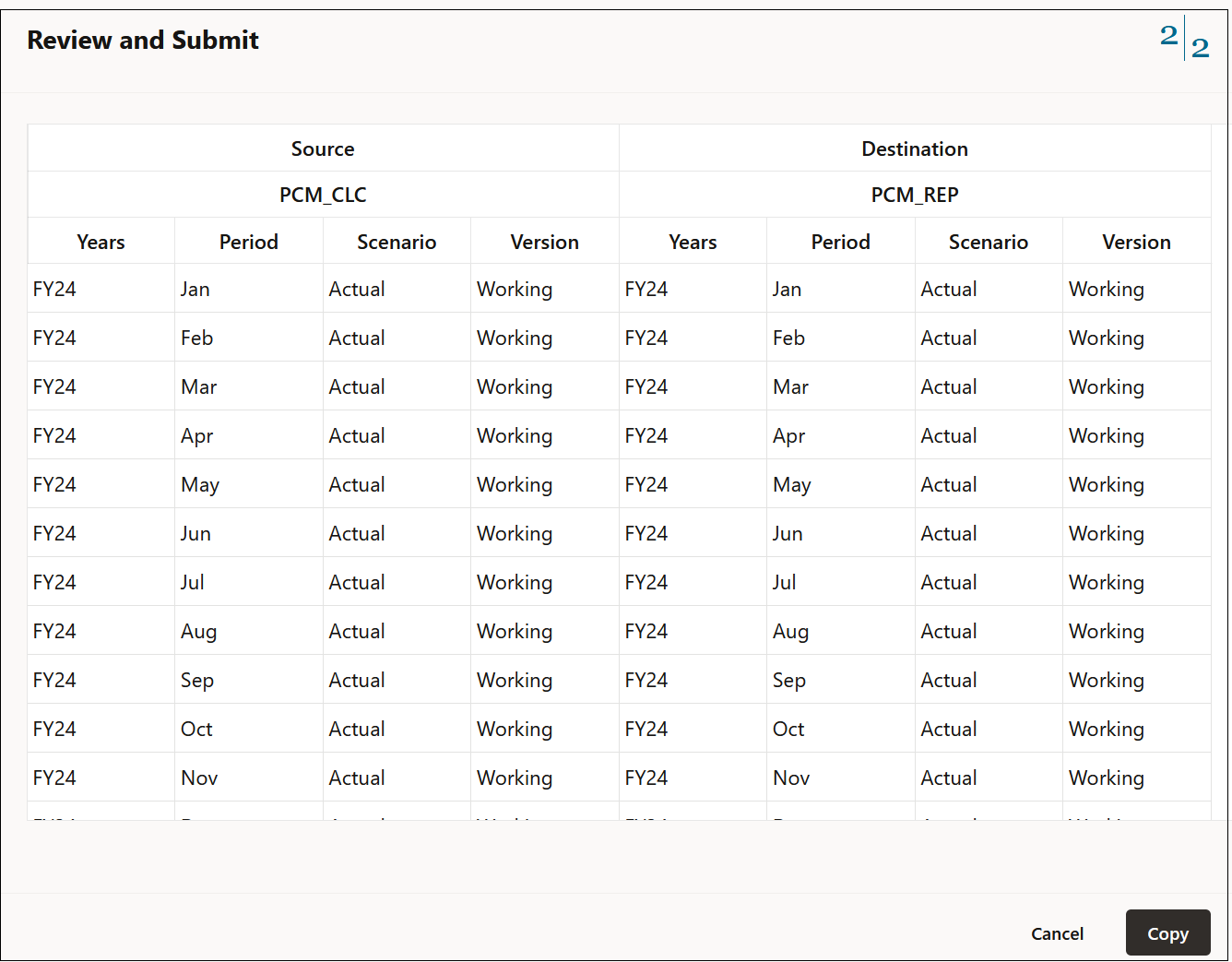
Verifique as informações em Revisar e Enviar e clique em Copiar.
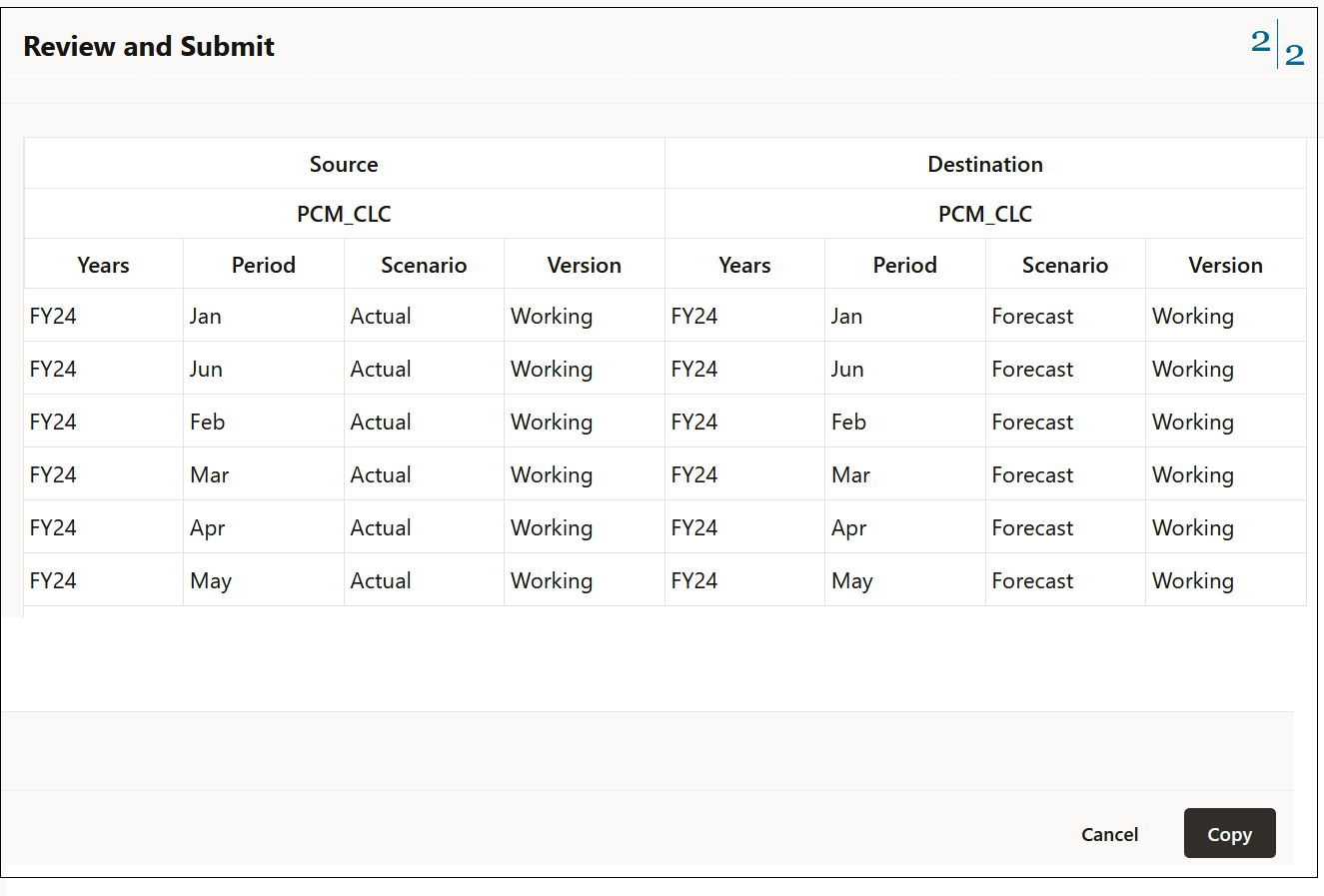
Exemplo 2: No cubo de cálculo (PCM_CLC), copie os primeiros seis meses de dados no FY24 de Real para Previsão
-
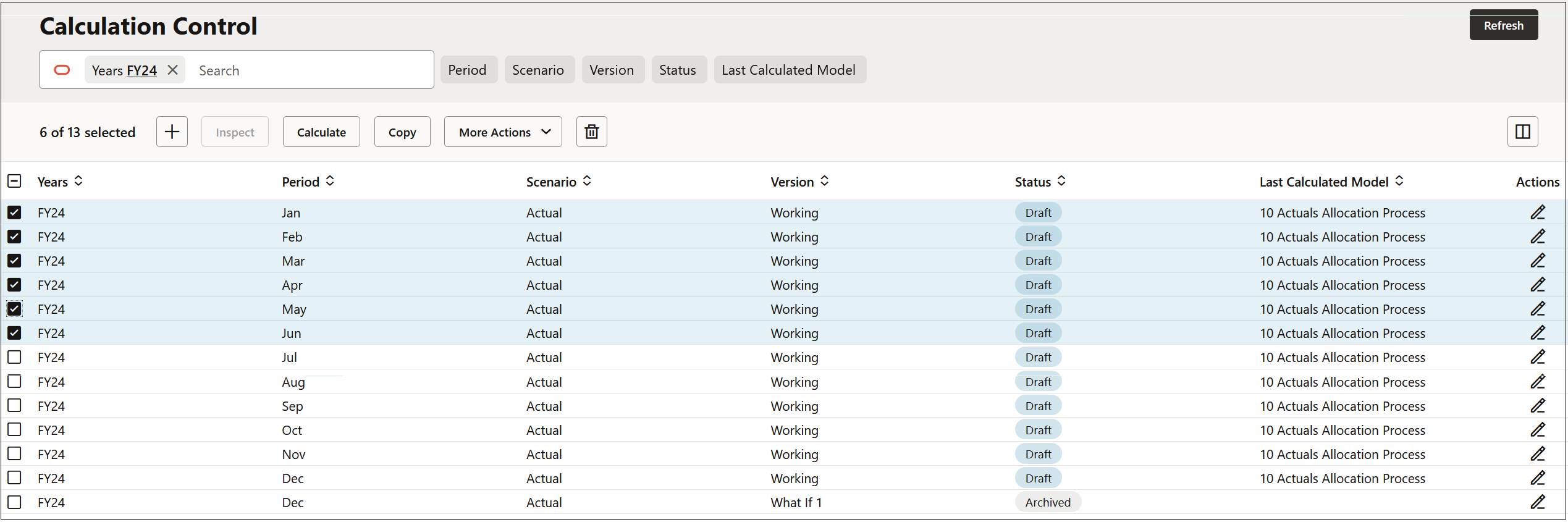
Na página Controle de Cálculo, filtre os anos para FY24, selecione os PDVs de janeiro a junho e clique em Copiar.
-
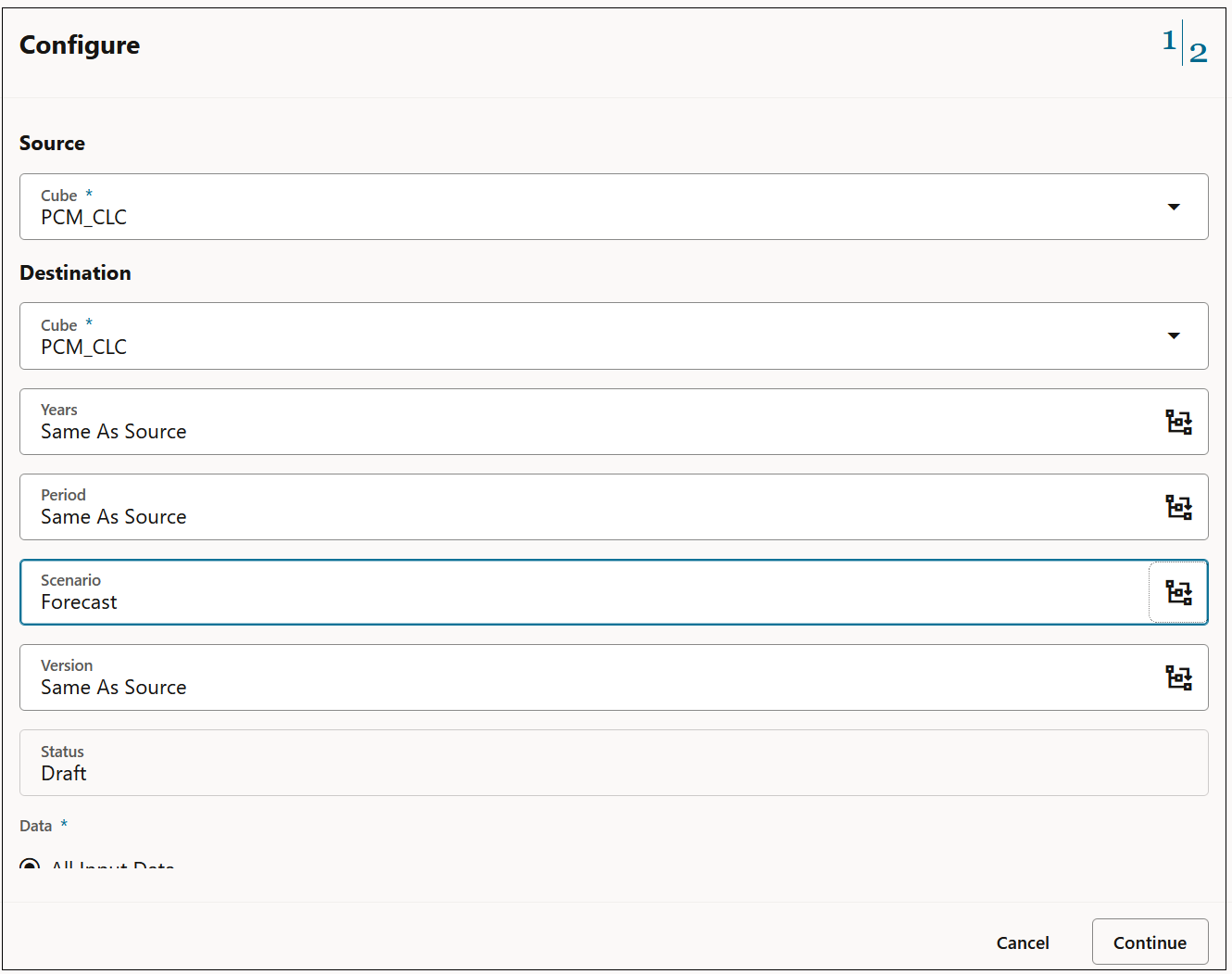
Em Configurar, altere o cubo Destino para PCM_REP e clique em Continuar.
-
Verifique as informações em Revisar e Enviar e clique em Copiar.