Definição de um Contexto de Modelo
Você pode definir seleções de membro padrão para dimensões que usarão o mesmo membro para todas as regras no modelo. Definir as seleções de membro padrão poupa você de ter que selecionar os membros para uma dimensão todas as vezes que a dimensão é usada em uma regra.
Para definir membros padrão para o contexto do modelo:
-
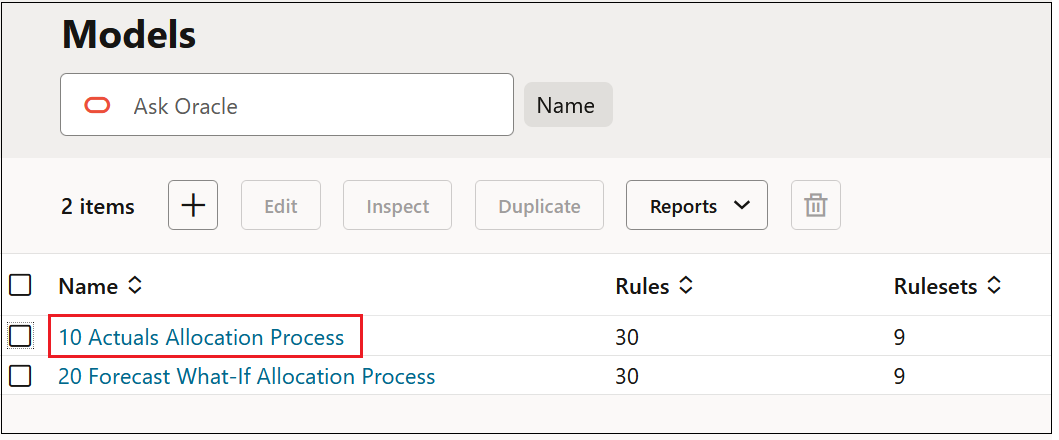
Na página Modelos, clique no hiperlink de um modelo.
Por exemplo, no aplicativo de amostra BksML50, você pode clicar no link do modelo 10 Processo de Alocação Real.
-
Defina os membros a serem usados no contexto do modelo.
Para definir seleções de membros padrão para uma dimensão, clique em uma linha ao lado da dimensão na coluna Contexto do Modelo e, em seguida, clique em Seletor de Membros ou em Entrada de Membros.
Por exemplo, para definir seleções de membros para a dimensão Exibir, clique na coluna Contexto do Modelo ao lado de Exibir.
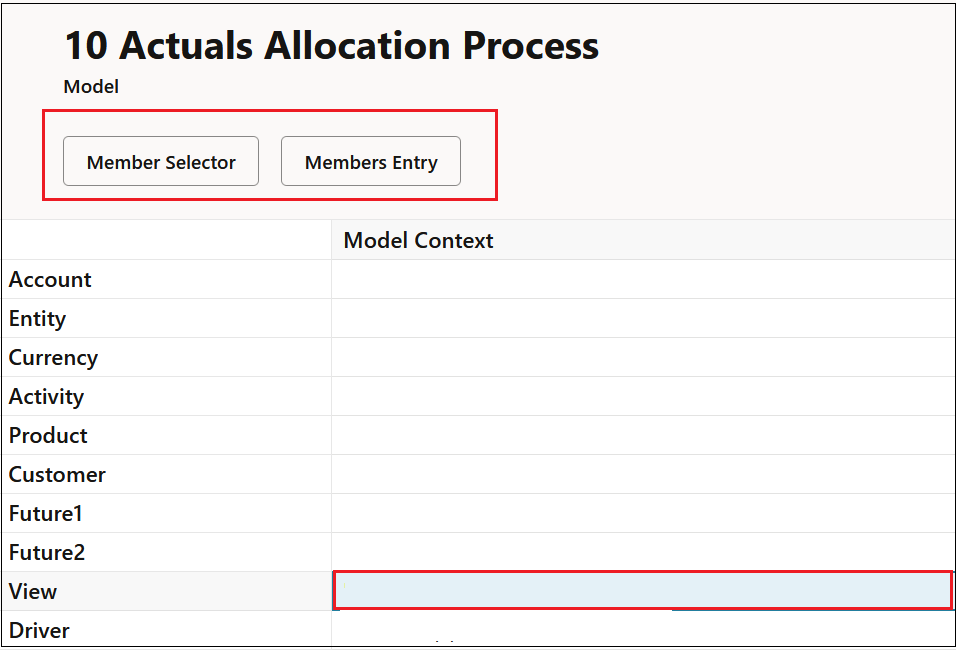
Você também pode definir seleções de membros para várias dimensões clicando nas linhas próximas às dimensões desejadas na coluna Contexto do Modelo e, em seguida, clicando em Seletor de Membros ou Entrada de Membros.
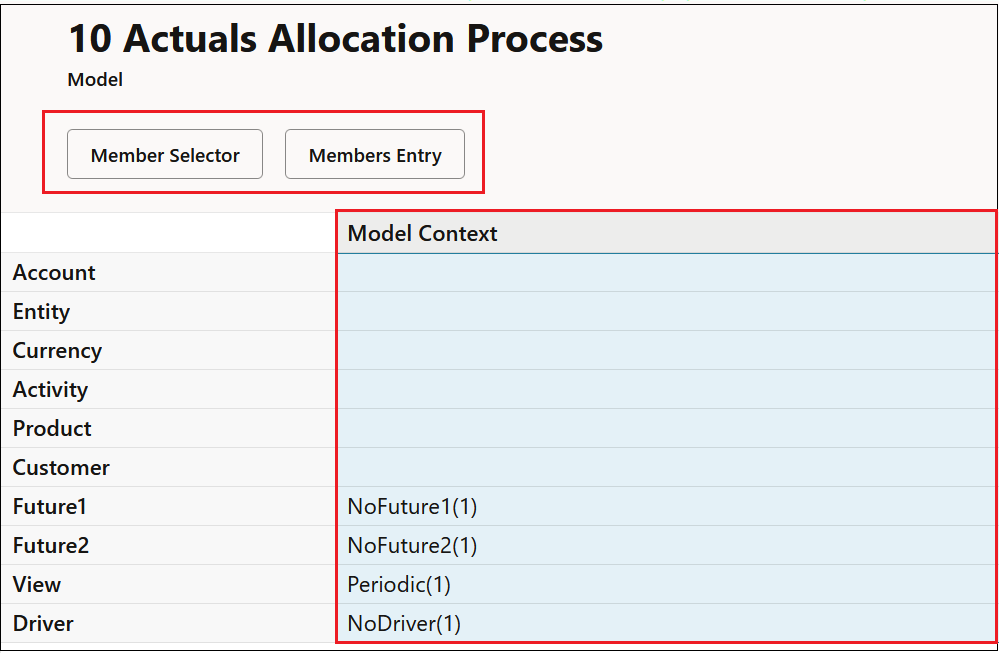
Para definir a seleção de membros padrão para todas as dimensões no modelo, clique em Contexto do Modelo para selecionar todas as linhas.
-
Seletor de Membros
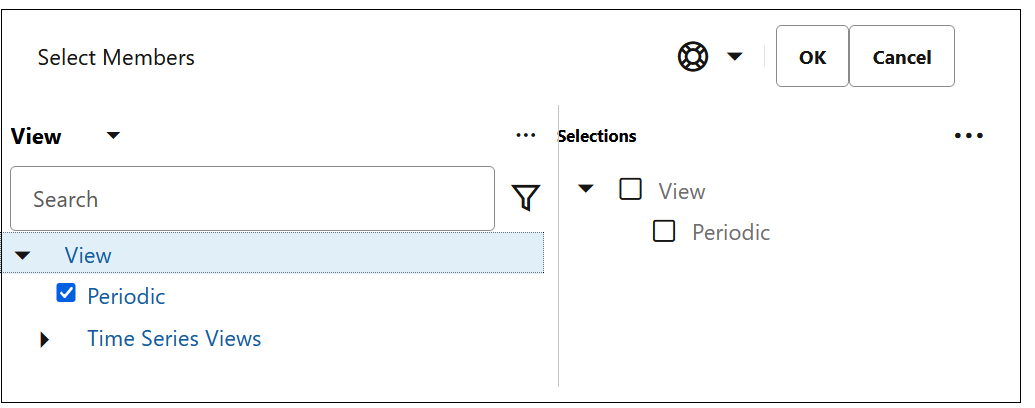
Clique em Seletor de Membros para abrir a caixa de diálogo Selecionar Membros, na qual você pode selecionar os membros que deseja atribuir à dimensão.
Neste exemplo, o membro Periódico foi adicionado à dimensão Exibir.
Note:
Ao fazer seleções de membro padrão, você pode selecionar apenas membros de nível 0. Consulte Como Usar o Seletor de Membros. -
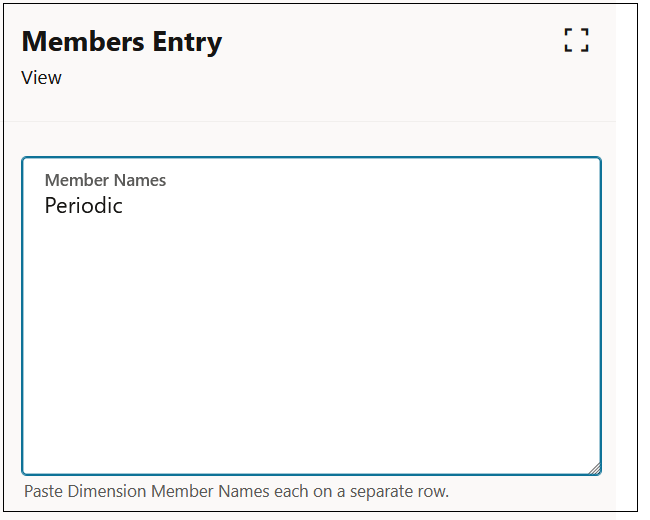
Entrada de Membros
Se você souber os nomes de membros que deseja adicionar a uma dimensão, clique em Entrada de Membros e informe os nomes manualmente. Esta pode ser uma boa maneira de adicionar membros se você tiver vários membros para adição. Por exemplo, caso tenha uma lista de membros em um planilha do Excel, você pode copiar esses membros do Excel e colá-los na caixa de diálogo Entrada de Membros.
-
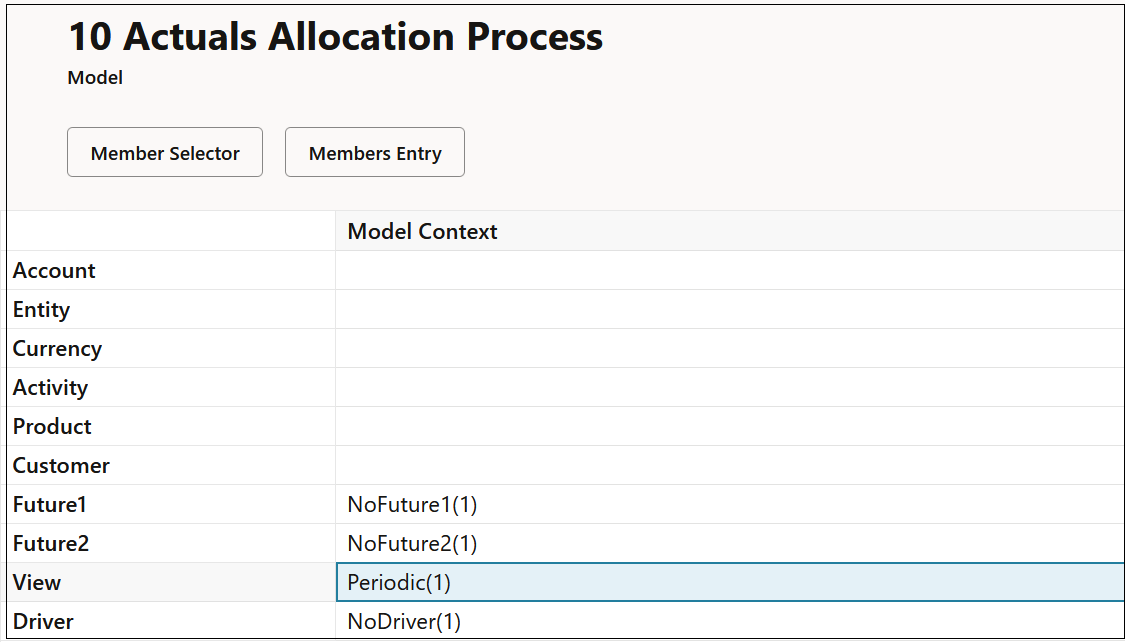
No aplicativo de amostra BksML50 fornecido com o Enterprise Profitability and Cost Management, um contexto de modelo foi definido para o modelo 10 Processo de Alocação Real da seguinte forma:
Figure 8-2 Contexto do Modelo de Amostra 10 Processo de Alocação Real
Tip:
Consulte Compreensão do Contexto de Modelo e Conjunto de Regras para obter um exemplo detalhado de como definir um contexto de modelo.