Etapas para Clonar um Ambiente
Durante a clonagem de um ambiente, estas são as opções de clonagem, de acordo com a função de aplicativo da conta de usuário especificada para o ambiente de destino:
Table 3-1 Opções de Clonagem para uma Função de Aplicativo no Ambiente de Destino
| Função de Aplicativo | Opções de Clonagem Disponíveis |
|---|---|
| Administrador de Serviço | Clonar os artefatos do aplicativo. Se desejar, clone registros do Data Management, dados de auditoria, registros do Console de Jobs, conteúdo da caixa de entrada e caixa de saída, além de instantâneos armazenados. Não é possível clonar usuários e atribuições de função de aplicativo. |
| Administrador de Serviço e Administrador do Domínio de Identidades | Clonar os artefatos do aplicativo. Se desejar, clone usuários e atribuições de função de aplicativo, registros do Data Management, dados de auditoria, registros do Console de Jobs, conteúdo da caixa de entrada e da caixa de saída, além de instantâneos armazenados. |
Pré-requisitos
-
Certifique-se de que o usuário não esteja configurado com Autenticação Multifator (MFA, Multi-Factor Authentication). Clonar Ambiente aceita apenas credenciais de autorização básicas para o ambiente de destino.
-
SSO (Single Sign-On) - Se você tiver configurado o SSO para autenticar os usuários no domínio de origem e estiver clonando um ambiente em outro domínio, deverá configurar o SSO no domínio de destino para garantir que seus usuários possam fazer login nos ambientes de destino usando o SSO. Consulte Configuração do Logon Único no Guia de Princípios Básicos para Administradores
Compatibilidade entre Ambientes de Origem e Destino
Consulte Compatibilidade de Versão no Guia de Princípios Básicos para Administradores para entender os cenários de clonagem suportados.Etapas de Configuração
Para clonar um ambiente:
- Entre no ambiente que deseja clonar. Você pode acessar o sistema como um Administrador de Serviço ou como um usuário com a função granular Migrações - Administrar.
- Execute as seguintes etapas:
- Clique em Ferramentas e em Clonar Ambiente.
- Somente Profitability and Cost Management: Clique em Aplicativo e em Clonar Ambiente.
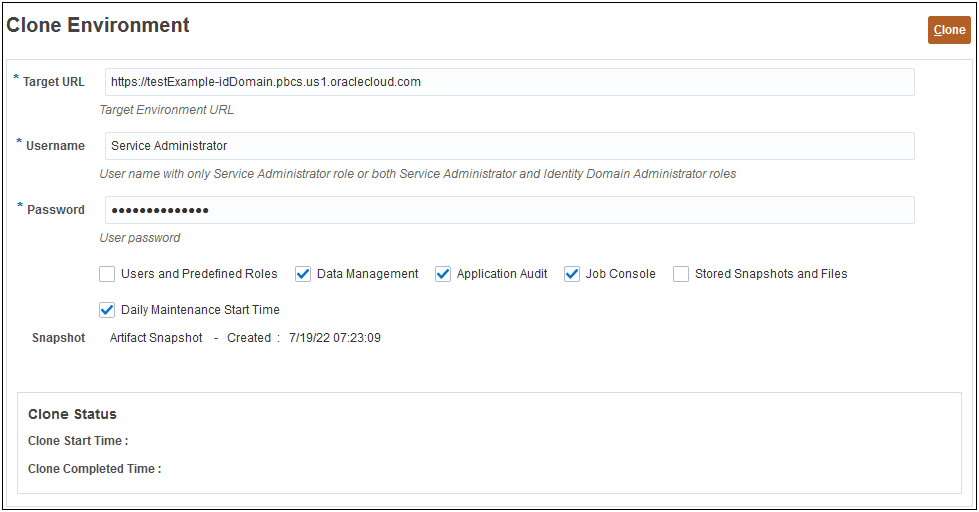
- Em URL de Destino, informe o URL do ambiente que se tornará o ambiente clonado; por exemplo,
https://testExample-idDomain.pbcs.us1.oraclecloud.com. - Em Nome de Usuário, insira o nome de usuário de um Administrador de Serviço que também pode ter a função de aplicativo Administrador de Domínio de Identidades ou um usuário com a função granular Migrações - Administrar, pois essa função inclui as permissões necessárias.
- Em Senha, insira a senha do domínio de identidade do usuário especificado em Nome do Usuário.
- Opcional: Marque a caixa de seleção Usuários e Funções de Aplicativo para clonar usuários e suas atribuições de função de aplicativo.
Caution:
- Não altere os nomes de log-in dos usuários (por exemplo, de nome abreviado jdoe para ID de e-mail john.doe@example.com) no ambiente de destino. Isso invalidará as configurações do controle de acesso existentes. Selecione essa opção para garantir que os nomes de log-in dos usuários sejam idênticos nos ambientes de origem e de destino.
- A importação de usuários e das funções de aplicativo falhará se um usuário que não for um Administrador de Domínio de Identidades clonar um ambiente após marcar essa caixa de seleção. O seguinte erro é registrado no Relatório de Status da Migração: Failed to import External Directory Artifact <artifact_name>. O usuário <user_name> não tem autorização para fazer essa operação. O usuário precisa ter a função Administrador do Domínio de Identidades para realizar essa operação.
Principais considerações:
-
Se você não estiver importando usuários e um usuário no instantâneo de origem não tiver uma função de aplicativo no ambiente de destino, o seguinte erro será exibido:
EPMIE-00070: Falha na localização do usuário durante a importação de funções atribuídas. - Os usuários com apenas a atribuição de função Administrador de Domínio de Identidades não são clonados para o ambiente de destino. Os usuários atribuídos a uma combinação da função Administrador de Domínio de Identidades e de funções de aplicativo no ambiente de origem são clonados, mas só são atribuídos às respectivas funções de aplicativo no ambiente de destino. Esses usuários não terão a função Administrador de Domínio de Identidades no ambiente de destino.
- Se os usuários forem atribuídos a funções de aplicativo usando grupos do IDCS, em vez de uma atribuição direta no ambiente de origem, os grupos do IDCS não serão clonados, mas os usuários clonados terão essas funções de aplicativo diretamente atribuídas a eles no ambiente de destino.
- As alterações nas funções de aplicativo do usuário serão atualizadas com base nas funções atribuídas no instantâneo de origem. No entanto, atribuições de função no destino não serão removidas para correspondência com as do instantâneo de origem. Por exemplo, suponha que
jdoeseja atribuído à função de aplicativo Usuário Avançado no ambiente de destino, mas tenha somente a funçãoUsuário no instantâneo de origem. Nesse caso, esse comando atribuijdoeà função de Usuário e não remove a atribuição de função de Usuário Avançado no ambiente de destino. - Essa opção não excluirá usuários existentes do ambiente de destino se eles não existirem no instantâneo de origem. Por exemplo,
jdoetem uma conta no ambiente de destino, mas essa conta não está presente no instantâneo de origem. Nesse caso, a conta dejdoeno ambiente de destino não será excluída. - Essa opção adiciona usuários que não existem no ambiente de destino; ela não atualiza propriedades do usuário atual no ambiente de destino, mesmo se elas forem diferentes no instantâneo de origem. Por exemplo, se o sobrenome de
jdoeno instantâneo de origem for grafado diferentemente no ambiente de destino, a alteração não será feita no ambiente de destino. - Esse comando não altera senhas de usuários existentes no ambiente de destino mesmo se elas forem diferentes no instantâneo de origem.
-
Uma senha aleatória é atribuída a novos usuários no ambiente de destino. Os novos usuários receberão e-mails de ativação da conta solicitando que eles alterem as senhas.
- Opcional: apenas ambientes que não sejam do Oracle Enterprise Data Management Cloud e Narrative Reporting: Desmarque a caixa de seleção Gerenciamento de Dados se não desejar clonar os registros do Gerenciamento de Dados. A clonagem dos registros do Gerenciamento de Dados pode demorar bastante se as tabelas intermediárias contiverem um número muito grande de registros.
Clone registros do Data Management somente se os ambientes de origem e destino estiverem na mesma atualização mensal ou se o ambiente de destino for uma atualização mais nova que a do ambiente de origem. Por exemplo, você pode clonar os registros do Gerenciamento de Dados 22.01 para outro ambiente 22.01 ou apenas para um ambiente 22.02.
- Opcional: somente para Planning, Módulos do Planning, Formato Livre, Financial Consolidation and Close, Tax Reporting e Enterprise Profitability and Cost Management: Desmarque a caixa de seleção Console de Jobs se não desejar clonar registros do Console de Jobs.
- Opcional: Somente para Planning, Planning Modules, FreeForm e Enterprise Profitability and Cost Management: Desmarque a caixa de seleção Auditoria de Aplicativo se não desejar clonar registros de Auditoria de Aplicativo.
Note:
Os dados de Auditoria de Aplicativo do Financial Consolidation and Close e do Tax Reporting são, por padrão, incluídos no instantâneo. - Opcional: Marque a caixa de seleção Arquivos e Instantâneos Armazenados se desejar clonar o conteúdo da caixa de entrada e caixa de saída, e instantâneos armazenados. Esse processo pode demorar, dependendo do número e do tamanho de instantâneos armazenados e arquivos na caixa de entrada e caixa de saída.
Note:
Clonar Ambiente só clona os arquivos armazenados diretamente na caixa de entrada e na caixa de saída. Os arquivos em subpastas dentro da caixa de entrada e da caixa de saída não são clonados. Por exemplo, se você tiver arquivos file1.csv e myfiles/file2.csv na caixa de entrada, somente file1.csv será clonado. - Opcional: Desmarque a caixa de seleção DailyMaintenanceStartTime para manter a hora de início da manutenção atual do ambiente de destino. Caso contrário, o horário de início da manutenção será redefinido para o do ambiente de origem do qual o instantâneo foi clonado.
-
Opcional: para o Account Reconciliation somente: Clona as configurações do aplicativo (configuração de ativação/desativação de notificação por e-mail, tema Experiência Redwood, nome do processo de negócios, imagem do logotipo e imagem de fundo). Desmarque essa caixa de seleção para que o ambiente de destino retenha as configurações atuais do aplicativo.
Note:
Para todos os outros aplicativos, essa caixa de seleção permanece desabilitada (desmarcada). - Clique em Clonar para iniciar o processo.