Visualização do Conteúdo Disponível Usando o Painel
Use os elementos da interface do painel para incorporar conteúdo em um doclet.
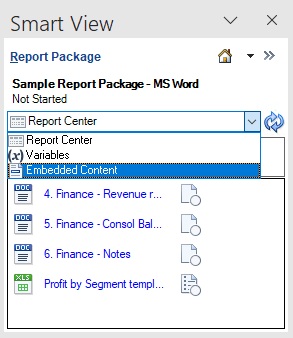
- No painel Pacote de Relatórios, selecione Conteúdo Incorporado no menu drop-down (consulte Figure 24-40).
Figure 24-40 Opção Conteúdo Incorporado Selecionada no Painel Pacote de Relatórios
O painel Conteúdo Incorporado é exibido.
Figure 24-41 Painel Conteúdo Incorporado
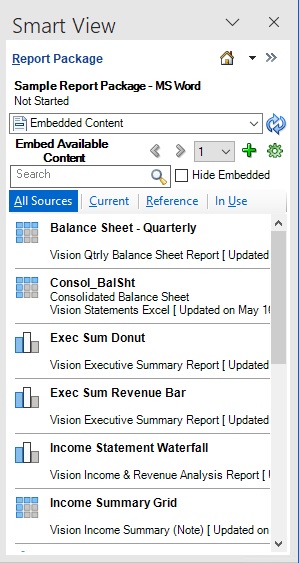
No painel Conteúdo Incorporado, guia Todos, todo o conteúdo disponível é listado.
- Opcional: Visualize um conteúdo disponível usando o botão Visualizar,
 .
.
Quando você seleciona um conteúdo disponível na lista, o botão Visualizar,
, é exibido, como mostrado no Figure 24-42.Figure 24-42 Conteúdo Disponível Selecionado com os Botões Inserir e Visualizar Exibidos
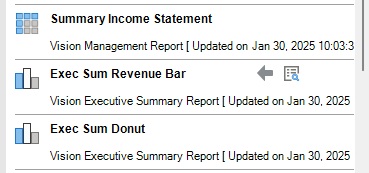
Após você clicar em
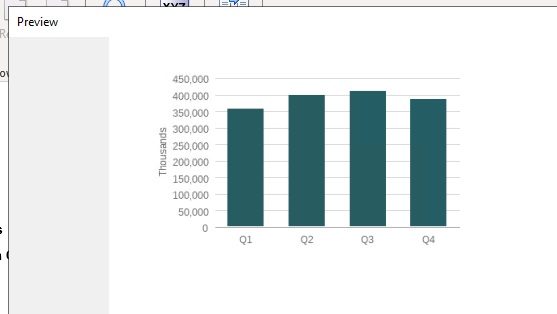
, uma imagem em miniatura do conteúdo disponível será exibida no painel, logo acima do nome do conteúdo disponível. Por exemplo, quando você clicar em para o conteúdo disponível Exec Sum Revenue Bar, a seguinte imagem em miniatura será renderizada no painel:
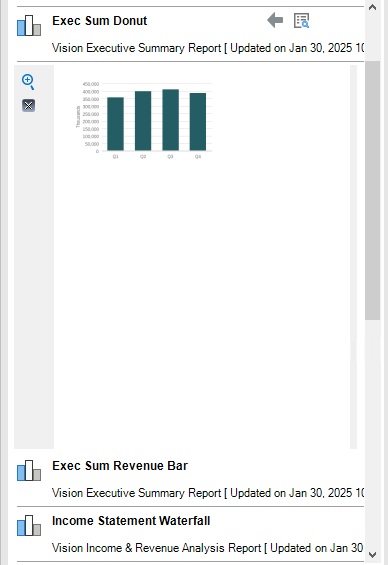
- Opcional: Clique em
 ao lado da imagem em miniatura para ampliá-la.
A imagem ampliada é iniciada em uma caixa de diálogo separada. Para ampliar ainda mais, você pode esticar a caixa de diálogo para a direita, para a esquerda, para cima ou para baixo.
Figure 24-43 Parte da Caixa de Diálogo Visualizar Mostrando a Imagem Ampliada do Conteúdo Disponível
Clique em qualquer lugar na caixa de diálogo Visualizar ou clique no X no canto superior direito da caixa para fechá-la.
- Clique em
 para fechar a imagem em miniatura no painel.