Gerenciamento de Jobs do IPM no Smart View
No Oracle Smart View for Office, execute e gerencie jobs IPM configurados para gerar Insights de IPM e definir previsões usando a Previsão Automática.
Tipos de origem de dados: Planning, Enterprise Profitability and Cost Management, Financial Consolidation and Close, FreeForm, Tax Reporting
No aplicativo web do seu processo de negócios, você, como Administrador de Serviços, pode configurar jobs do IPM para gerar insights e definir previsões usando a Previsão Automática. Você pode executar esses jobs em intervalos regulares para obter os insights mais recentes com base nas alterações em seus dados de negócios.
Além do aplicativo Web, você pode executar e gerenciar os jobs do IPM Insights e da Previsão Automática no Smart View usando a ação Configuração do IPM. No Painel do Smart View, clique com o botão direito do mouse no nome do aplicativo e clique em Configuração do IPM para exibir a lista de jobs disponíveis na caixa de diálogo Configuração do IPM.
Note:
A ação Configuração do IPM só está disponível para Administradores de Serviço com função granular IPM - Gerenciar.Na caixa de diálogo Configuração do IPM, você pode exibir o nome do job, seu tipo (Insights ou Previsão Automática), o nome do cubo ao qual ele está associado, a data e a hora em que o job foi modificado pela última vez, a data e a hora em que o job foi executado pela última vez e o status atual do job (Em Processamento, Concluído, Erro, Concluído com Erro etc.).
A data e a hora da última execução e da última modificação sempre exibem a marcação de data e hora do servidor que é vista no aplicativo Web, e não marcação de data e hora da sua máquina local.
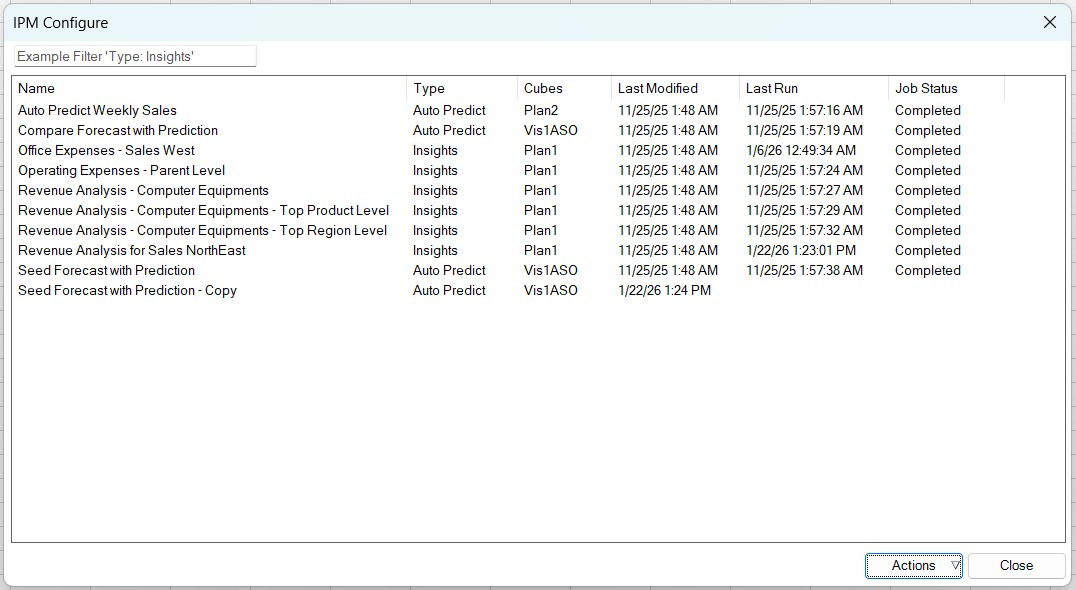
Você pode executar as seguintes ações nos jobs do IPM:
- Como Filtrar Jobs do IPM
- Execução de um Job do IPM
- Exclusão de um Job do IPM
- Duplicação de um Job do IPM
- Download de um Relatório de Jobs do IPM
Para criar e editar jobs do IPM, use o assistente de Configuração do IPM no aplicativo Web do seu processo de negócios. Consulte:
- Planning: Configuração do IPM no Administração do Planning
- FreeForm: Configuração do Insights do IPM no Administração do FreeForm
- Enterprise Profitability and Cost Management: Configuração do Insights do IPM no Como Administrar e Trabalhar com o Enterprise Profitability and Cost Management
- Tax Reporting: Configuração do Insights do IPM no Administração do Tax Reporting
- Financial Consolidation and Close: Configuração do Insights do IPM no Administração do Financial Consolidation and Close
Como Filtrar Jobs do IPM
Você pode filtrar a lista de jobs do IPM na caixa de diálogo Configuração do IPM com base no nome, no tipo e no cubo do job.
- Para filtrar por nome, comece a digitar o nome do trabalho na caixa de filtro. Os jobs correspondentes ao nome inserido são exibidos.
- Para filtrar por tipo de job, comece a digitar "Type:" e selecione o parâmetro necessário na lista. O tipo de jobs inclui Insights e Previsão Automática.
- Para filtrar por cubo, comece a digitar o nome do cubo na caixa de filtro. Os jobs correspondentes ao nome inserido são exibidos.
Execução de um Job do IPM
Você pode executar um job do IPM para gerar insights ou previsões automáticas dos dados disponíveis mais recentes.
Para executar um job do IPM:
- Abra uma planilha do Excel, um documento do Word e um slide do PowerPoint e conecte-se ao seu processo de negócio que possui Insights do IPM.
- No Painel do Smart View, clique com o botão direito do mouse no nome do aplicativo e clique em Configuração do IPM.
- Na caixa de diálogo Configuração do IPM, selecione o job que você deseja executar na lista de jobs disponíveis.
- No menu drop-down Ações, clique em Executar.
Uma mensagem de confirmação é exibida para informar que o job foi iniciado. Clique em OK.
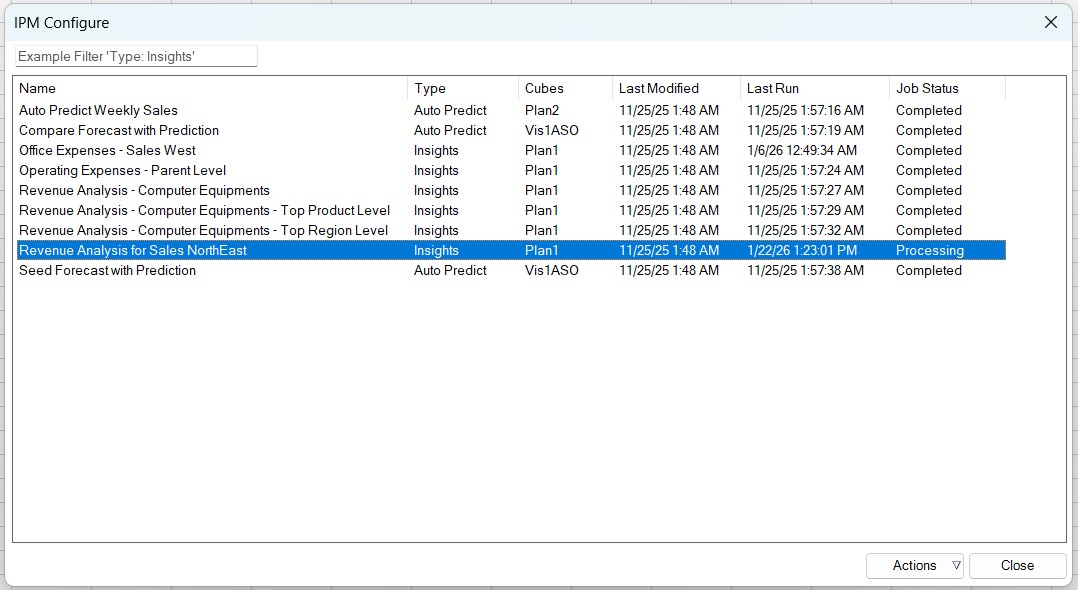
O status do job na coluna Status do Job aparece como Em Processamento. Após a conclusão do job, o status dele aparecerá como Concluído.
Alguns jobs podem levar mais tempo para serem concluídos e continuar a exibir o status Em Processamento. Para verificar o status mais recente do job, feche a caixa de diálogo Configuração do IPM e abra-a novamente.
Exclusão de um Job do IPM
Você pode excluir um job do IPM que não seja mais necessário.
Para excluir um job do IPM:
- No Painel do Smart View, clique com o botão direito do mouse no nome do aplicativo e clique em Configuração do IPM.
- Na caixa de diálogo Configuração do IPM, selecione o job que você deseja excluir.
- No menu drop-down Ações, clique em Excluir.
Uma mensagem de confirmação é exibida para confirmar a exclusão do job. Clique em OK.
O job é removido da lista de jobs disponíveis na caixa de diálogo Configuração do IPM.
Duplicação de um Job do IPM
Você pode duplicar um job do IPM existente disponível na caixa de diálogo Configuração do IPM. No entanto, você só pode editar um job duplicado do aplicativo Web.
Para duplicar um job do IPM:
- No Painel do Smart View, clique com o botão direito do mouse no nome do aplicativo e clique em Configuração do IPM.
- Na caixa de diálogo Configuração do IPM, selecione o job que você deseja duplicar.
- No menu drop-down Ações, clique em Duplicar.
Uma nova cópia do job é criada e exibida na lista de jobs disponíveis na caixa de diálogo Configuração do IPM. O job duplicado exibe o nome do job original junto com um sufixo "- Copy". Por exemplo, se o nome do job original for "Previsão de Vendas", o nome do job duplicado aparecerá como "Previsão de Vendas - Copiar".
No momento, você só pode editar um job duplicado no aplicativo Web.
Download de um Relatório de Jobs do IPM
Você pode revisar os detalhes de um job do IPM com o status Concluído em um relatório para download. Este relatório é baixado em um formato de pasta de trabalho do Excel e inclui detalhes sobre status e métodos de previsão, apresentados nas planilhas a seguir.
- Resumo: Um resumo com detalhes sobre os registro de data/hora do job, intervalo de dados, cubo, PDV, dimensões de série e quaisquer eventos que foram considerados durante a previsão.
- Relatório: Um relatório detalhado com o status, a precisão, o método de previsão, a sazonalidade, os outliers ajustados, a medida de erro e outras estatísticas de previsão para dimensões de membros.
- SV_Series_Data_CubeName: Dados usados para o insight ou a previsão. Você pode realizar análises ad hoc nesses dados usando o Smart View. Para jobs que envolvem vários cubos, são criadas planilhas separadas para cada cubo.
O relatório será substituído na próxima vez que o job for executado e concluído com sucesso.
Para fazer download e revisar o relatório de jobs:
- No Painel do Smart View, clique com o botão direito do mouse no nome do aplicativo e clique em Configuração do IPM.
- Na caixa de diálogo Configuração do IPM, selecione o job para o qual você deseja revisar o relatório.
- No menu drop-down Ações, clique em Fazer Download de Relatório.
Uma nova pasta de trabalho do Excel é aberta com o relatório baixado. Você pode salvar esse relatório do Excel usando a opção Salvar Como do Microsoft Excel.
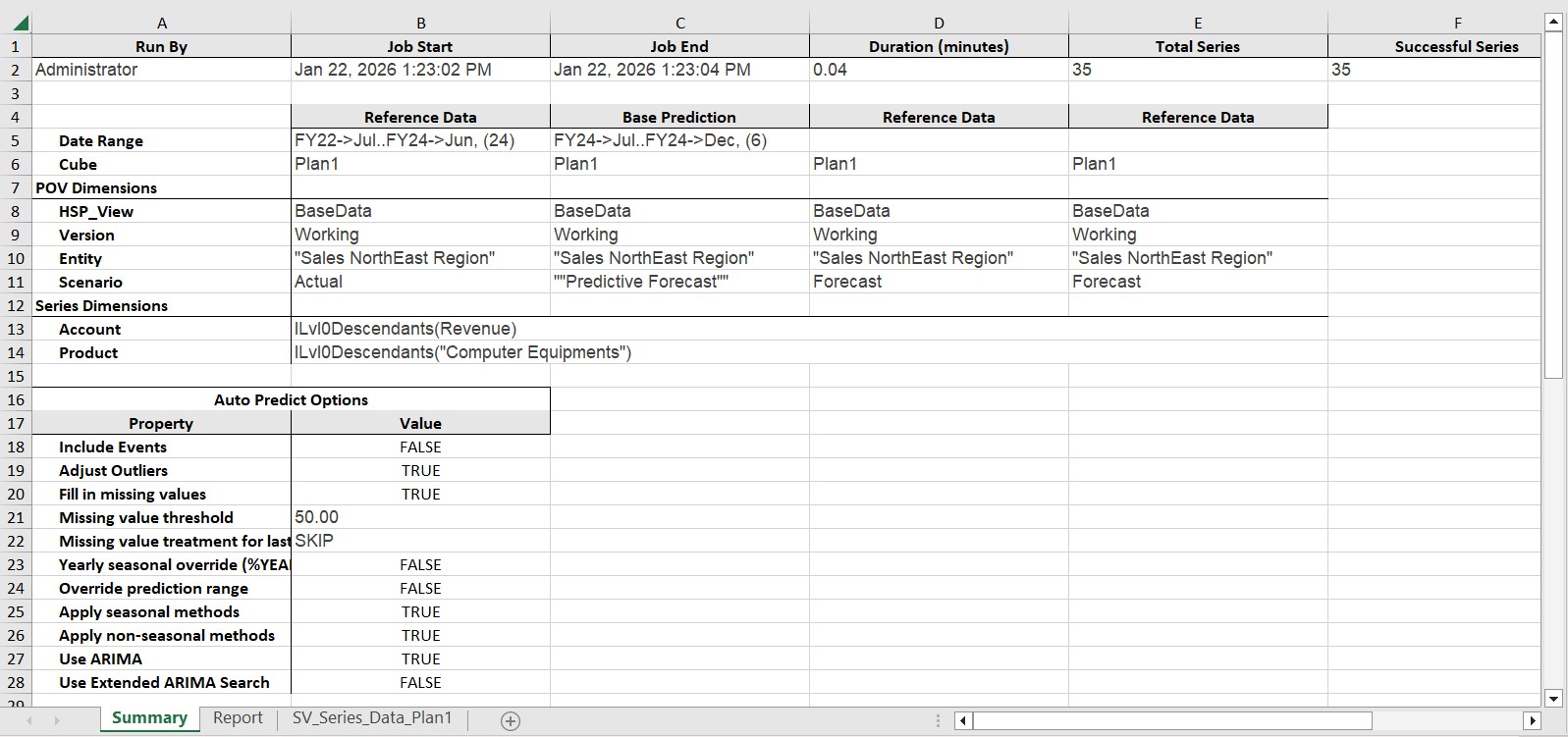
Você também pode conectá-lo à origem de dados em que o job foi executado e analisar os dados na planilha SV_Series_Data_CubeName usando as várias operações de análise ad hoc oferecidas pelo Smart View.