Uso da Caixa de Diálogo Seleção de Membro
A caixa de diálogo Seleção de Membro permite que você exiba, pesquise, filtre e selecione membros em várias tarefas executadas no Oracle Smart View for Office.
A caixa de diálogo Seleção de Membro no Smart View é exibida em vários workflows, como executar análise ad hoc, selecionar PDV, trabalhar em formulários flexíveis, definir variáveis de usuário e assim por diante. A caixa de diálogo Seleção de Membro nesses locais pode variar um pouco, e as opções variam de acordo com o provedor de origem de dados conectado.
Usando a caixa de diálogo Seleção de Membro, você pode selecionar membros para uma dimensão de cada vez. O painel à direita na caixa de diálogo lista os membros disponíveis em uma exibição hierárquica. Você pode exibir essa lista por hierarquia, atributos ou subconjuntos, dependendo do provedor da origem de dados. Também pode filtrar essa lista por níveis, gerações ou relacionamentos e pesquisar e selecionar os membros necessários. Você pode selecionar um ou vários membros e movê-los para o painel esquerdo da caixa de diálogo para aplicar os membros selecionados à sua tarefa. No painel à esquerda, você pode classificar e organizar os membros na ordem desejada.
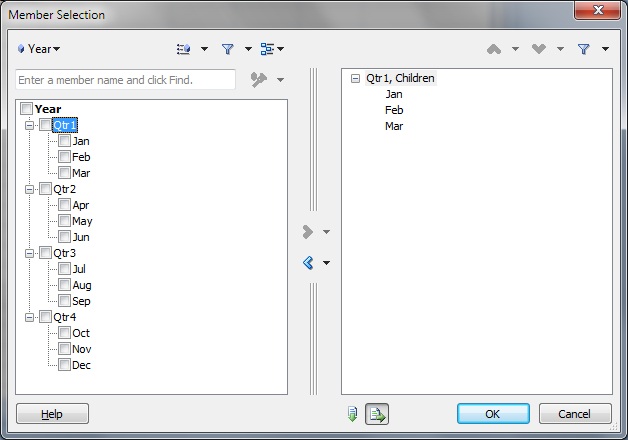
O exemplo a seguir mostra a caixa do diálogo Seleção de Membro com a dimensão Ano e seus membros.
Figure 7-1 A Caixa de Diálogo Seleção de Membro
Melhores Práticas para Selecionar Membros
- Oracle Hyperion Financial Management: ocorre um erro (erro desconhecido 0x800A139D) quando uma lista de membros contendo hifens duplos (
--) no nome é selecionada. - Cloud EPM: Enquanto estiver no modo "Nome de Membro e Alias":
- A dimensão exibida na caixa de diálogo Seleção de Membro mostrará a dimensão padrão, independentemente da dimensão ou do membro que você selecionou para uma coluna de alias na grade. Para alterar a dimensão, clique na lista drop-down Seletor de Dimensão (por exemplo,
 ) e selecione a dimensão necessária.
 - Depois de selecionar um membro usando a caixa de diálogo Seleção de Membro, os usuários precisarão corrigir ou excluir manualmente o membro ou o alias correspondente na coluna adjacente na planilha para garantir uma atualização bem-sucedida.
O modo "Nome e Alias do Membro" se refere à opção Exibição do Nome do Membro sendo definida como Nome e Alias do Membro, descrita em Opções de Membro.
- A dimensão exibida na caixa de diálogo Seleção de Membro mostrará a dimensão padrão, independentemente da dimensão ou do membro que você selecionou para uma coluna de alias na grade. Para alterar a dimensão, clique na lista drop-down Seletor de Dimensão (por exemplo,
- Oracle Essbase e Cloud EPM:
Para adicionar dimensões de atributo rapidamente em uma grade de formato livre ou ad hoc, consulte as instruções em Inserção de Dimensões de Atributo na Planilha. Você poderá, então, usar as instruções deste capítulo para selecionar e trabalhar com membros das dimensões de atributo.