Estilos de Células
Defina Estilos de Célula para controlar a exibição de membros e dados com relação à cor de fundo e à precedência da célula.
Os Estilos de Célula controlam a formatação do Smart View para formulários e grades ad hoc.
- Para formulários, você pode definir diretamente os estilos de célula como explicado neste tópico.
- Para grades ad hoc, primeiro ative os estilos de célula. Consulte Como Usar a Formatação do Smart View (Estilos de Células) para ativar estilos de célula em grades ad hoc.
Para definir os estilos das células:
- Na faixa de opções do Smart View, clique em Opções
 para iniciar o painel Opções.
 - No painel Opções, selecione a guia Formatação.
- Na guia Formatação, clique em Estilos de Célula.
-
Defina os estilos de célula desejados:
-
Expanda um grupo de estilo de célula.
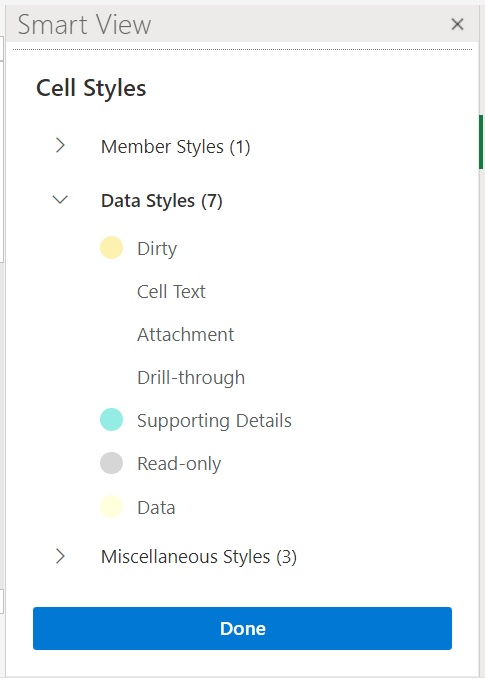
Note os três grupamentos de estilos de célula: Estilos de Membro, Estilos de Dados e Estilos Diversos Neste exemplo, o grupo Estilos de Dados é expandido para mostrar os tipos de dados disponíveis aos quais você pode aplicar estilos ou pode alterar. O exemplo mostra estes estilos de célula disponíveis: Contaminado, Texto da Célula, Anexo, Drill-through, Detalhes de Suporte, Somente Leitura e Dados.
-
Clique em um estilo de uma célula para alterá-lo.
Um controle seletor de cores é aberto
-
Arraste os controles de cor (os círculos na parte superior de cada bloco de cores) até chegar na cor desejada.
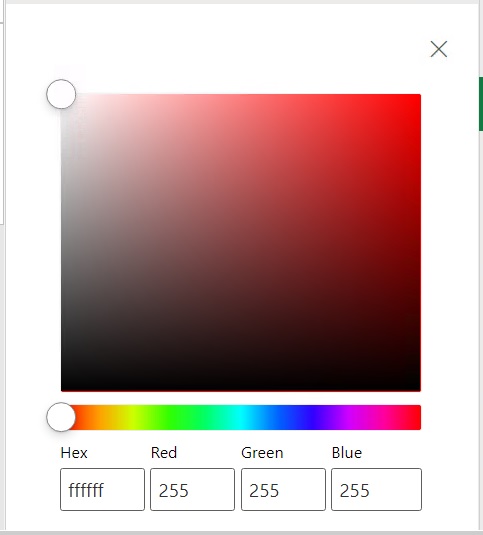
A seguir está o controle de cor padrão. Mova o círculo inferior para escolher uma categoria de cor e mova o círculo superior para escolher o tom da cor dentro da categoria:
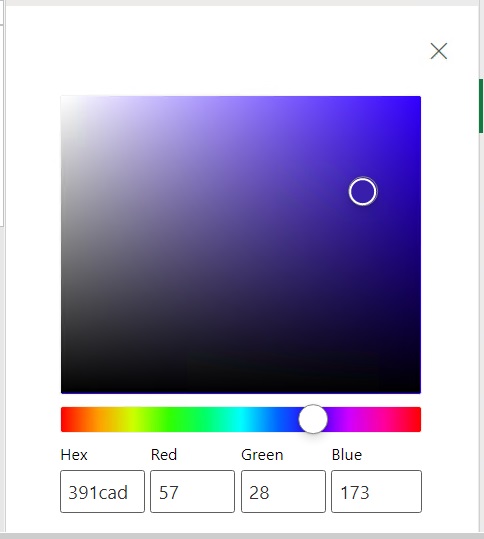
A seguir, há um exemplo de mudança de cor de uma categoria em tom de azul:
-
Quando terminar, clique no X no canto superior direito para fechar o painel e retornar ao painel Estilos de Célulapainel.
-
-
No painel Estilos de Célulapainel, clique em Concluído para retornar ao painel Opçõespainel.
- Para reordenar a precedência de estilos de células, use os botões Mover para Cima e Mover para Baixo
 ou arraste e solte os estilos de células na posição desejada.
Note:
- Se uma célula pertencer a vários membros ou tipos de dados, a ordem de precedência determinará o estilo aplicado à célula. Por exemplo, uma célula é uma célula de dados editáveis. Ela contém detalhes de suporte também. A cor do estilo de célula Dados é definida como Laranja, enquanto a cor do estilo de célula Detalhes de Suporte é definida como Azul. Se o estilo Detalhe de Suporte aparecer acima do estilo Dados no painel Estilo de Célula, o estilo Dados de Suporte terá precedência, e a célula aparecerá na cor Azul. Por outro lado, se você mover o estilo Dados para cima e colocá-lo acima do estilo Detalhes de Suporte, o estilo Dados terá precedência, e a célula aparecerá na cor Laranja.
-
Os botões Mover para Cima e Mover para Baixo são exibidos quando você passa o cursor do mouse sobre um estilo de célula.
- Clique em
 no canto superior direito para fechar Opções.