Definição de uma Conexão Ativa para uma Planilha
Você pode se conectar a diferentes provedores de origem de dados nas diferentes planilhas da mesma planilha definindo a conexão ativa para cada planilha.
Há diferentes maneiras de definir a conexão ativa em uma planilha.
Uso do menu de contexto no Painel Inicial
Você pode definir a conexão ativa de um cubo em uma planilha usando a opção Definir Conexão Ativa para Planilha no menu do botão direito do mouse no painel Inicial do Smart View.
Para definir conexão ativa:
- Abra uma nova planilha.
- No painel Inicial do Smart View, selecione o cubo necessário clicando na área vazia ao lado do nome do cubo.
- Clique com o botão direito do mouse no cubo e selecione Definir Conexão Ativa para Planilha.
- No menu Extensões, selecione Smart View for Google Workspace e, em seguida, Atualizar para atualizar a planilha.
A conexão ativa com o cubo agora é definida e a grade é colocada na planilha. Você pode abrir a caixa de diálogo Informações da Planilha para verificar os detalhes da conexão.
Usando a caixa de diálogo Conexões Ativas
Você pode iniciar a caixa de diálogo Conexões Ativas no menu Smart View para Google Workspace selecionando Conexões Ativas em Iniciar.
A caixa de diálogo Conexões Ativas exibe a lista de conexões que estão ativas na sessão. Usando conexões ativas, você pode selecionar a conexão necessária e realizar as seguintes ações:
- Estabeleça uma conexão para uma nova planilha e inicie o painel Inicial e para explorar e exibir seus artefatos usando o botão Abrir o Painel Inicial. Consulte Definição de uma Conexão Ativa para uma Planilha usando a Caixa de Diálogo Conexões Ativas.
- Altere a conexão atual em uma planilha existente para uma nova conexão para executar operações relacionadas à grade usando o botão Definir Conexão para Planilha. Consulte Definição de uma Conexão Ativa para uma Planilha Existente Usando a Caixa de Diálogo Conexões Ativas.
Note:
- Antes de começar, estabeleça conexões com todas as origens de dados com as quais você deseja trabalhar na planilha para que elas apareçam na lista URL do Servidor na caixa de diálogo Conexões Ativas.
- Se você limpar uma sessão clicando em Limpar Sessão na caixa de diálogo Conectar, a lista de conexões ativas nessa sessão e vista na lista URL do Servidor na caixa de diálogo Conexões Ativas também será desmarcada.
Definição de uma Conexão Ativa para uma Planilha usando a Caixa de Diálogo Conexões Ativas
Você pode estabelecer uma conexão em uma nova planilha selecionando uma da lista de conexões já ativas. A opção Abrir Início ajuda você a definir a conexão ativa e abrir o painel Início para exibição do conteúdo da biblioteca.
Para definir uma conexão ativa para uma nova planilha:
- Abra uma nova planilha.
- No menu Extensões, selecione Smart View for Google Workspace e, em seguida, Conexões Ativas em Iniciar.
- Na caixa de diálogo Conexões Ativas, clique na lista URL do Servidor para ver a lista de conexões ativas e selecione a necessária.
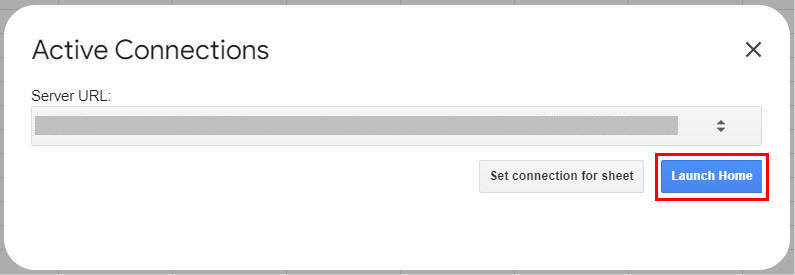
- No campo Aplicativo e no campo Cubo, selecione o aplicativo e o cubo necessários para conexão.
- Clique em Abrir Início.
A conexão é estabelecida e o Painel inicial do Smart View é aberto para exibir o conteúdo da biblioteca da origem de dados conectada.
Definição de uma Conexão Ativa para uma Planilha Existente Usando a Caixa de Diálogo Conexões Ativas
Você pode alterar a conexão atual em uma planilha existente definindo uma conexão diferente das conexões já ativas e continuar as operações de grade nos dados de grade obtidos da nova conexão.
Por exemplo, seus dados de vendas para diferentes regiões estão localizados em origens de dados diferentes. Você já está conectado às origens de dados das regiões Norte e Sul na sessão atual. Em Planilha 1, você está revisando o formulário Vendas Mensais Reais que contém os dados de vendas da região Norte e está conectado à origem de dados da região Norte. Agora você deseja ver os mesmos dados para a região Sul. Em vez de abrir uma nova planilha e abrir o formulário relevante novamente na biblioteca, é possível alternar a conexão na planilha existente para exibir os dados da origem de dados da região Sul no mesmo formulário.
A opção Definir Conexão para Planilha ajuda a definir a conexão ativa para executar operações de grade. Essa opção também é útil ao colocar grades de várias conexões na mesma planilha. Para obter mais informações, consulte Criação de Planilhas de Várias Grades.
Para definir uma conexão ativa para uma planilha existente:
- Abra a planilha existente que contém o formulário ou a grade ad hoc cuja conexão deseja alterar para uma das conexões ativas.
- No menu Extensões, selecione Smart View for Google Workspace e, em seguida, Conexões Ativas em Iniciar.
- Na caixa de diálogo Conexões Ativas, clique na lista URL do Servidor para ver a lista de conexões ativas. Em seguida, selecione a conexão necessária.
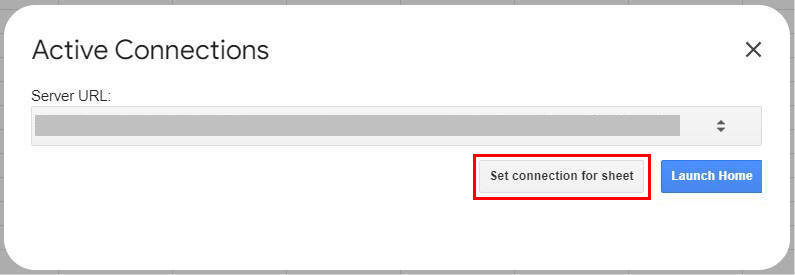
- Opcional: Se você estiver definindo a conexão ativa para um formulário, o nome do aplicativo com o qual está se conectando será exibido no campo Aplicativo. Você pode selecionar o aplicativo necessário no campo Aplicativo.
- Opcional: Se você estiver definindo a conexão ativa para uma grade ad hoc, o nome do aplicativo e o nome do cubo com o qual está se conectando serão exibidos no campo Aplicativo e no campo Cubo, respectivamente. Você pode selecionar o aplicativo e o cubo necessários com os quais deseja se conectar no campo Aplicativo e no campo Cubo.
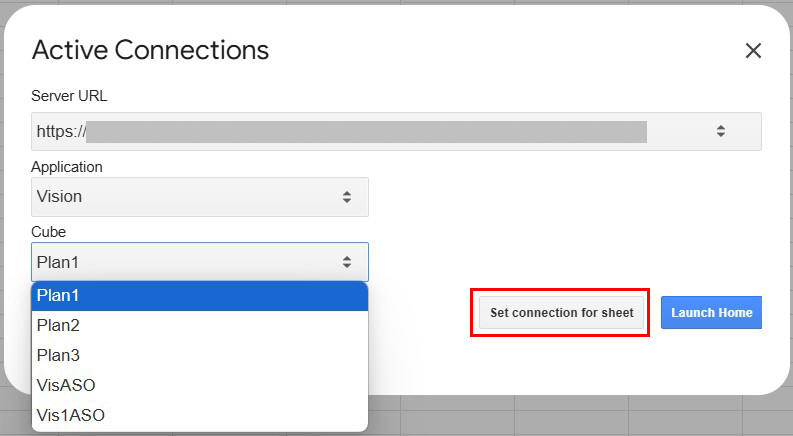
- Clique em Definir Conexão para Planilha.
Uma mensagem é exibida informando "Você aplicou uma nova conexão a uma grade associada a outra conexão. Deseja continuar?".
Clique em Sim na mensagem. A planilha agora está conectada à conexão ativa selecionada.
- No menu Extensões, selecione Smart View for Google Workspace e, em seguida, selecione Atualizar para atualizar o formulário ou a grade na planilha existente com dados da conexão ativa selecionada.