Conexão com a Instância de Computação Usando Putty
Descreve como estabelecer conexão com uma instância em execução usando uma conexão SSH (Secure Shell) ou de Área de Trabalho Remota. Para outras versões do Windows, é possível estabelecer conexão com a linha de comando usando um cliente SSH gratuito chamado PuTTY.
Você pode se conectar a uma instância em execução usando uma conexão SSH (Secure Shell) ou de Área de Trabalho Remota. A maioria dos sistemas no estilo UNIX inclui um cliente SSH por padrão. Sistemas com Windows 10 e Windows Server 2019 devem incluir o Cliente OpenSSH, que você precisa se criou a instância usando as chaves SSH geradas pelo Oracle Cloud Infrastructure. Para outras versões do Windows, é possível conectar-se à linha de comando usando um cliente SSH gratuito chamado PuTTY, disponível em https://www.putty.org
Antes de começar, você precisará das seguintes informações para se conectar à instância:
- O endereço IP público da instância. Você pode obter o endereço na página Detalhes da Instância no Console. Abra o menu de navegação e clique em Computação. Em Computação, clique em Instâncias. Em seguida, selecione sua instância. Como alternativa, é possível usar as operações ListVnicAttachments e GetVnic da API de Serviços Principais.
- O nome de usuário padrão para a instância. Se você usou uma imagem de plataforma para Linux, CentOS ou Windows para iniciar a instância, o nome de usuário será
opc. Se você usou uma imagem de plataforma Ubuntu para iniciar a instância, o nome de usuário seráubuntu. - Para instâncias Linux: O caminho completo para a parte da chave privada do par de chaves SSH que você usou quando iniciou a instância. Para obter mais informações sobre pares de chaves, consulte Gerenciamento de Pares de Chaves em Instâncias Linux.
- Para instâncias do Windows: Se estiver se conectando à instância pela primeira vez, será necessária a senha inicial da instância. É possível obter a senha na página Detalhes da Instância no Console.
Para se conectar à instância de computação:
-
Inicie o PuTTY.
-
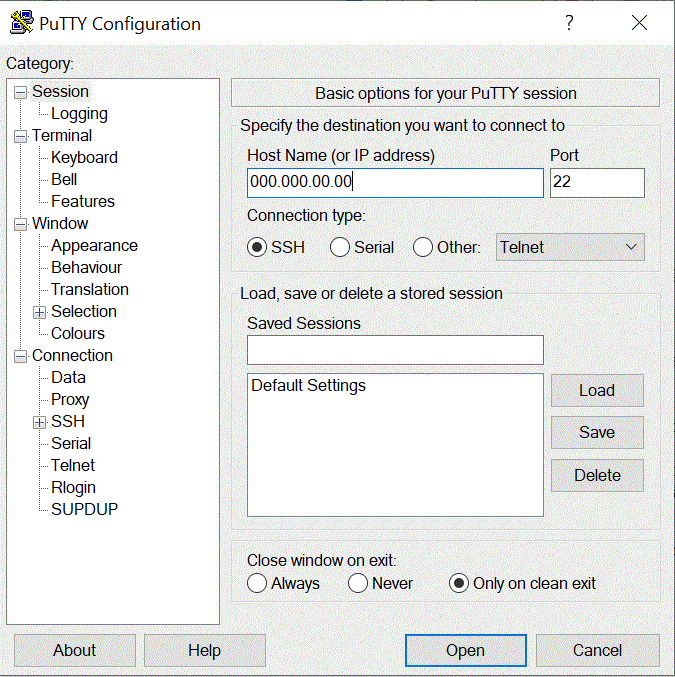
Na página Básicas, em Nome do Host, informe o endereço IP público que você copiou e salvou na criação da instância de computação.
-
Em Número da porta, deixe o valor padrão 22.
-
Em Conexão, em Dados e em Nome de usuário de login automático, digite opc.
O usuário
opcpode executar operações que exigem acesso raiz ao nó de computação, como fazer backup ou aplicar patches; esse usuário pode usar o comandosudopara obter acesso raiz à instância de computação.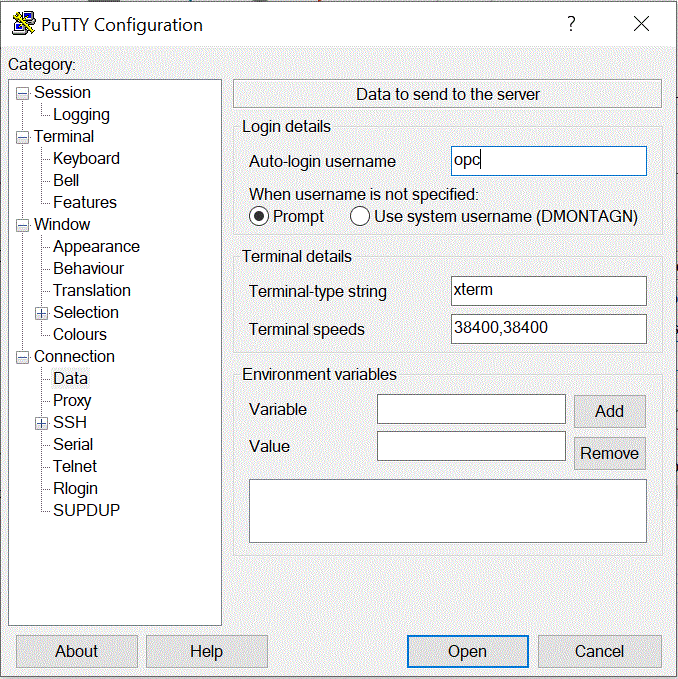
-
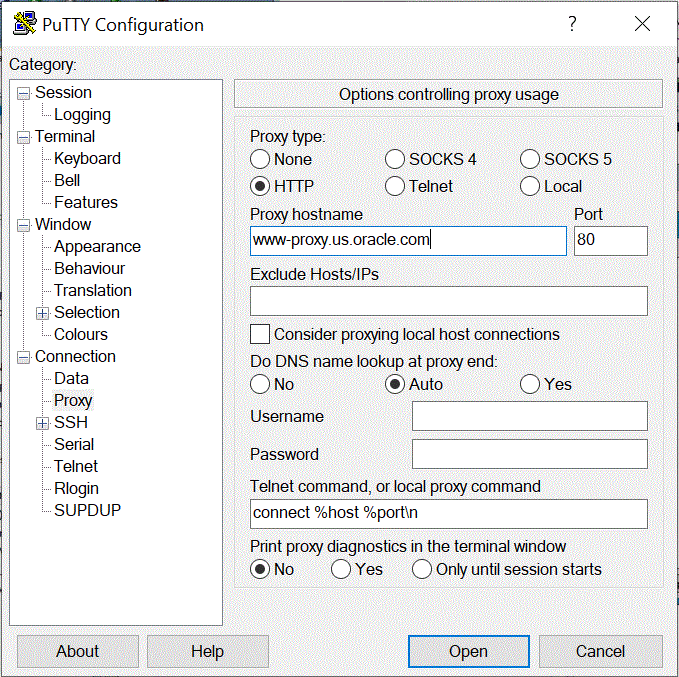
Em Conexão, em Proxy e em Tipo de Proxy, selecioneHTTP.
-
Em Nome de host do proxy, informe o endereço do servidor proxy do cliente.
-
Em Número da porta, deixe o número da porta como 80.
-
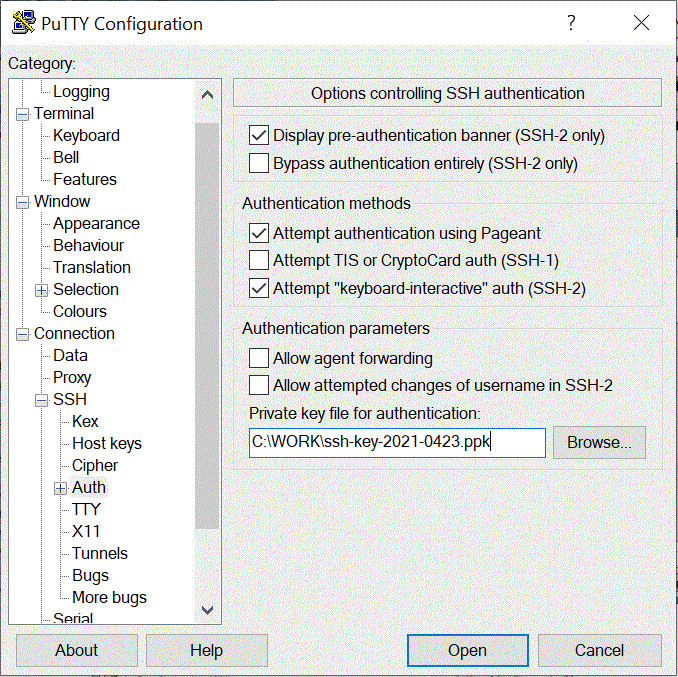
Em Conexão, expanda +SSH e selecione Auth.
-
No Arquivo de chave privada para autenticação, informe a chave privada que você recebeu na criação da instância de computação.
Você também pode clicar em
 e navegar até a chave privada que salvou.
-
Clique em Abrir para iniciar a instância de computação.
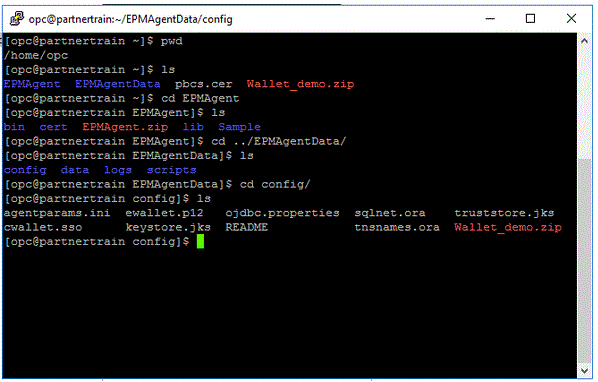
No exemplo a seguir, o agente já foi instalado na instância de computação e foi iniciado.