Execução de Integração de Transações de Conformidade da Reconciliação
Quando você executa uma integração no Data Integration que tem um aplicativo de destino de Transações de Conformidade da Reconciliação, o Data Integration importa dados da origem e os prepara. Em seguida, o Data Integration exporta os dados para o Account Reconciliation gerando um arquivo .CSV com o mesmo formato dos arquivos de importação de transações pré-mapeadas do Account Reconciliation e envia um job ao Account Reconciliation para importação. Transações com o mesmo ID de Conta carregadas anteriormente no Data Integration são substituídas.
Para carregar dados em um aplicativo de destino de Transações de Conformidade da Reconciliação:
-
Na página inicial da Integração de Dados, selecione uma integração de Transações de Conformidade da Reconciliação e clique em
 .
. -
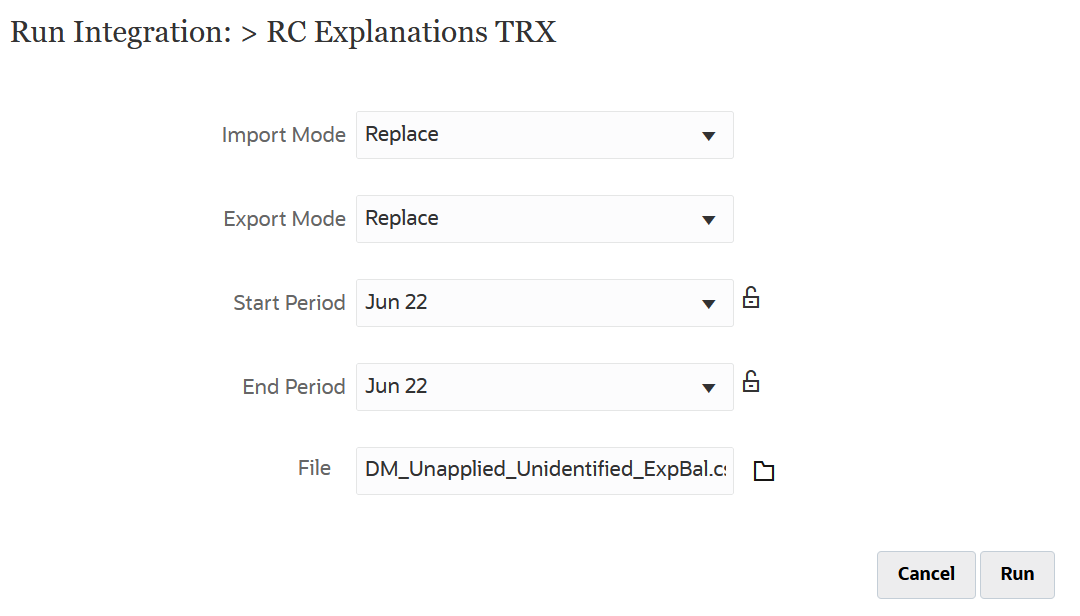
No Modo de Importação, selecione o método para importação de dados.
Modos de importação disponíveis:
-
Acrescentar — Mantenha as linhas existentes do PDV, mas acrescente novas linhas ao PDV. Por exemplo, o primeiro carregamento possui 100 linhas e o segundo possui 50 linhas. Nesse caso, 50 linhas são acrescentadas. Após o carregamento, o total de linhas do PDV muda para 150.
-
Substituir – Apaga todos os dados do PDV no destino e depois carrega da origem ou do arquivo. Por exemplo, o primeiro carregamento possui 100 linhas e o segundo, 70 linhas. Nesse caso, 100 linhas são removidas e 70 linhas são carregadas em TDATASSEG. Após esse carregamento, o total de linhas é 70.
-
Mesclar — Não aplicável.
-
Sem Importação — Ignore totalmente a importação de dados.
-
Mapear e Validar — Ignore a importação dos dados, mas reprocesse os dados com mapeamentos atualizados.
-
-
No Modo de Exportação, selecione o método para exportar dados para o aplicativo de destino.
Opções do modo de exportação disponíveis:
-
Substituir—Transações com IDs de Conta importadas anteriormente usando o Data Integration
são substituídas pelas transações preparadas no Workbench. As transações adicionadas por meio da caixa de diálogo Reconciliação, transportadas de um período anterior, importadas usando Transações Pré-Mapeadas ou importadas usando o Smart View não são afetadas. -
Sem Exportação — Ignore totalmente a exportação de dados.
-
-
Se o sistema de origem se basear em arquivo, em Nome do Arquivo, selecione o nome do arquivo de dados que contém os dados que você está carregando.
Quando o nome do arquivo for fornecido, os dados deverão ser inseridos para um único período na janela Execução de Regras.
Clique em
 para navegar até um arquivo.
 -
Em Período de Início e Período de Término, selecione o período definido para Transações de Conformidade da Reconciliação.
-
Clique em Executar.
-
No Account Reconciliation, prepare a reconciliação.