Exibição de Dashboards - Interface Padronizada
Sobre a Interface de Dashboards
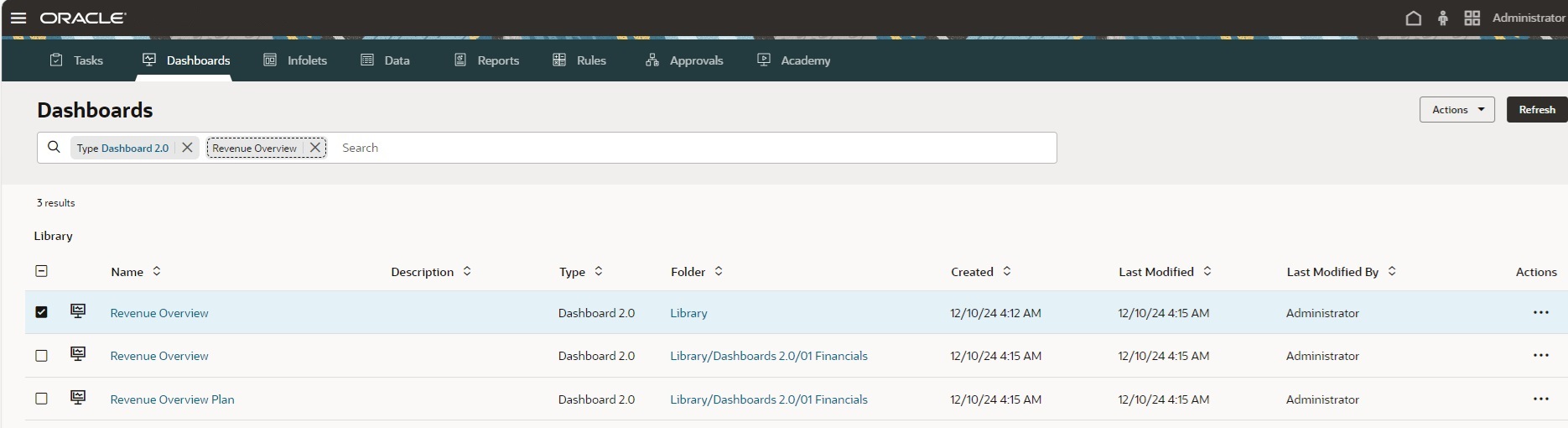
Este tópico fornece detalhes sobre como trabalhar com a página Dashboards na interface padronizada padrão. Para saber mais sobre a interface padronizada, consulte Sobre as Páginas de Artefato Padronizadas da Plataforma Cloud EPM.
Porém, há casos em que as páginas de artefato legado podem estar em uso. Se você estiver visualizando a página Dashboards, consulte Exibição de Dashboards - Interface Legada.
Exibição da Página Dashboards
Para exibir a página Dashboards:
-
Na página inicial, clique em Dashboards.
-
Para abrir um dashboard, clique no nome dele.
O dashboard será aberto no ambiente de tempo de execução.
Note:
-
Se você selecionou um Dashboard 2.0 e recebeu a mensagem
Error during Dashboard 2.0 component initialization, significa que o dashboard tem formulários do Forms 2.0 associados a ele. Você deve garantir que o Forms 2.0 esteja habilitado para poder exibir o dashboard.Para habilitar o Forms 2.0, clique em Aplicativo e depois em Configurações. Em seguida, em Outras Opções, procure Versão do Forms, selecione Forms 2.0 e clique em Salvar.
-
Um formulário de dashboard poderá ser impedido de ser aberto se incluir variáveis de usuário indefinidas. Caso não consiga exibir um formulário do dashboard, você verá uma mensagem solicitando a seleção de membros para as variáveis de usuário:
Before you can open this form, you must select a member for each User Variable. To select members for missing user variables: Click here
Quando você clica no link da mensagem, a página Preferências do Usuário é aberta em uma nova guia dinâmica, e as variáveis de usuário sem valores de membro são exibidas primeiro. Selecione um membro para cada variável de usuário indefinida.
Consulte Definição de Variáveis de Usuário in Como Trabalhar com o Planning.
Recursos da Página Dashboards Padronizada
Na página Dashboards padronizada:
-
Pastas são suportadas. A página Dashboards usa a mesma hierarquia de pastas que os infolets e os formulários de entrada de dados, e todos os artefatos e pastas ficam localizados em uma mesma pasta raiz denominada Biblioteca. Não é possível excluir ou renomear a pasta Biblioteca.
Note:
Somente administradores podem adicionar arquivos (por exemplo, dashboards, infolets, formulários, relatórios, etc.) à pasta raiz Biblioteca.
-
Para ajudar a diferenciar as versões de dashboard na página Dashboards, um ícone é exibido na frente de cada dashboard:
-
 : Dashboard 1.0
 -
 : Dashboard 2.0
-
-
A página Dashboards pode ser filtrada por tipo. Na interface Padronizada, clique no chip de filtros Tipo na caixa Pesquisar e selecione Dashboard 1.0, Dashboard 2.0 ou selecione ambos.
-
Ocultar Pastas Vazias: Oculta pastas que não contêm artefatos relevantes para o contexto atual. Quando a alternância está desativada, todas as pastas ficam visíveis na região da lista, incluindo as vazias. Quando a alternância está ativada, somente as pastas que contêm artefatos relevantes para a página de artefato Dashboards são exibidas.
Por padrão, essa opção está desativada e será redefinida para desativada sempre que uma nova sessão for iniciada. O estado da alternância é mantido pela página durante a sessão e é específico da página. Navegar para fora da página Dashboards e retornar preserva o estado de alternância até que a guia seja fechada ou o usuário faça logout.
-
Para pesquisar um dashboard específico, insira os critérios de pesquisa e os resultados da pesquisa serão exibidos em um menu suspenso na caixa Pesquisar. Clique em Enter para exibir os resultados da pesquisa na região da lista. Os resultados da pesquisa listam todas as instâncias de painéis que incluem os critérios de pesquisa (incluindo nomes de pastas). Cada resultado de pesquisa exibe o caminho completo da pasta. Pesquisar dentro de uma pasta restringe a pesquisa àquela pasta e às subpastas.
Note:
-
A pesquisa considera as colunas Nome, Descrição e Pasta, sempre que aplicável, na pesquisa.
-
Se você fizer uma Pesquisar e a opção Ocultar Pastas Vazias estiver desativada, todas as pastas e artefatos correspondentes serão exibidos. Se a alternância estiver ativada, somente as pastas que contiverem artefatos correspondentes serão exibidas. As pastas vazias ficam ocultas.
-
Ações de Dashboards da Interface Padronizada
A página Dashboards da interface Padronizada apresenta um menu global Ações  e um menu Ações específico do item de linha.
O menu global Ações (na região do cabeçalho da página Dashboards) inclui as seguintes opções:
-
Criar Dashboard 1.0: Cria um dashboard do Dashboard 1.0 e o coloca na pasta aberta no momento. Se nenhuma pasta estiver aberta, novos dashboards serão colocados na pasta Biblioteca.
-
Criar Dashboard 2.0: Cria um dashboard do Dashboard 2.0 e o coloca na pasta que está aberta no momento. Se nenhuma pasta estiver aberta, novos dashboards serão colocados na pasta Biblioteca.
-
Criar Pasta: Cria uma pasta na pasta que está aberta no momento. Se nenhuma pasta estiver aberta, pastas serão criadas na pasta Biblioteca.
Note:
Lembre-se de que as pastas recém-criadas estão vazias e, portanto, não serão exibidas se a alternância Ocultar Pastas Vazias estiver ativada. Novas pastas ficarão visíveis depois que conteúdo for adicionado a elas, ou se a alternância for desativada.
-
Converter Dashboards para 2.0: Localiza os dashboards do Dashboard 1.0 na pasta que está aberta no momento, incluindo as subpastas, e os converte em dashboards do Dashboard 2.0. A seleção de uma pasta na listagem e, em seguida, a seleção da ação global para Converter Painéis em 2.0, localiza todos os dashboards do Dashboard 1.0 na pasta, incluindo as subpastas, e os converte em dashboards do Dashboard 2.0. A seleção de um ou mais dashboards do Dashboard 1.0 na listagem e, em seguida, a seleção da ação global para Converter Dashboards em 2.0, converte os dashboards selecionados em dashboards do Dashboard 2.0. Esta ação não pode ser desfeita.
-
Atribuir Permissão: Atribui permissões de acesso à pasta que está aberta no momento. Se nenhuma pasta estiver aberta, as permissões serão atribuídas à pasta Biblioteca.
-
Mover para: (Essa opção ficará visível apenas se um ou mais artefatos na listagem forem selecionados.) Move os artefatos selecionados para outro local na hierarquia de pastas.
Cada item de linha do painel também tem um menu Ações específico do item que inclui as seguintes opções:
-
Abrir: Abre o dashboard no ambiente de tempo de execução para que você possa visualizá-lo. O dashboard abre em uma guia dinâmica.
-
Editar: Abre o dashboard no Designer de Dashboard com os dados do formulário subjacente. O dashboard abre em uma guia dinâmica.
-
Excluir: Exclui uma pasta ou um dashboard. A pasta deve estar vazia para ser excluída.
-
Renomear: Renomeia uma pasta ou um dashboard. Se a pasta tiver outras pastas, não poderá ser renomeada.
-
Copiar como: Copia um dashboard com um nome novo. O dashboard é copiado para a listagem diretamente abaixo do dashboard original.
-
Mover para: Move a para para outro local na hierarquia de pastas ou move um dashboard para outra pasta.
Note:
Todas as pastas são exibidas e podem ser selecionadas na interface Mover, independentemente do estado da alternância Ocultar Pastas Vazias.
-
Copiar URL: Permite copiar e compartilhar o URL direto para um dashboard.
Consulte Cópia de URLs Diretos para Artefatos.
-
Converter Dashboards em 2.0 (opção exclusiva do Dashboard 1.0): Para pastas, localiza os dashboards do Dashboard 1.0 na hierarquia de pastas e os converte em dashboards do Dashboard 2.0. Para dashboards, converte o dashboard em um dashboard do Dashboard 2.0. Esta ação não pode ser desfeita.
-
Atribuir Permissão: Atribui permissões de acesso para a para ou o dashboard.