Análise dos Resultados de Predição Avançada
Dependendo de como o administrador configura as Predições Avançadas, você pode revisar formulários e dashboards para analisar os resultados da Predição Avançada e usar a opção Explicar Predição para revisar mais detalhes sobre os resultados da predição.
Este tópico mostra algumas das opções que podem estar disponíveis para você, dependendo da sua implementação.
Para revisar as Predições Avançadas:
- Navegue até o formulário ou dashboard de resultados das Predições Avançadas conforme as instruções do administrador.
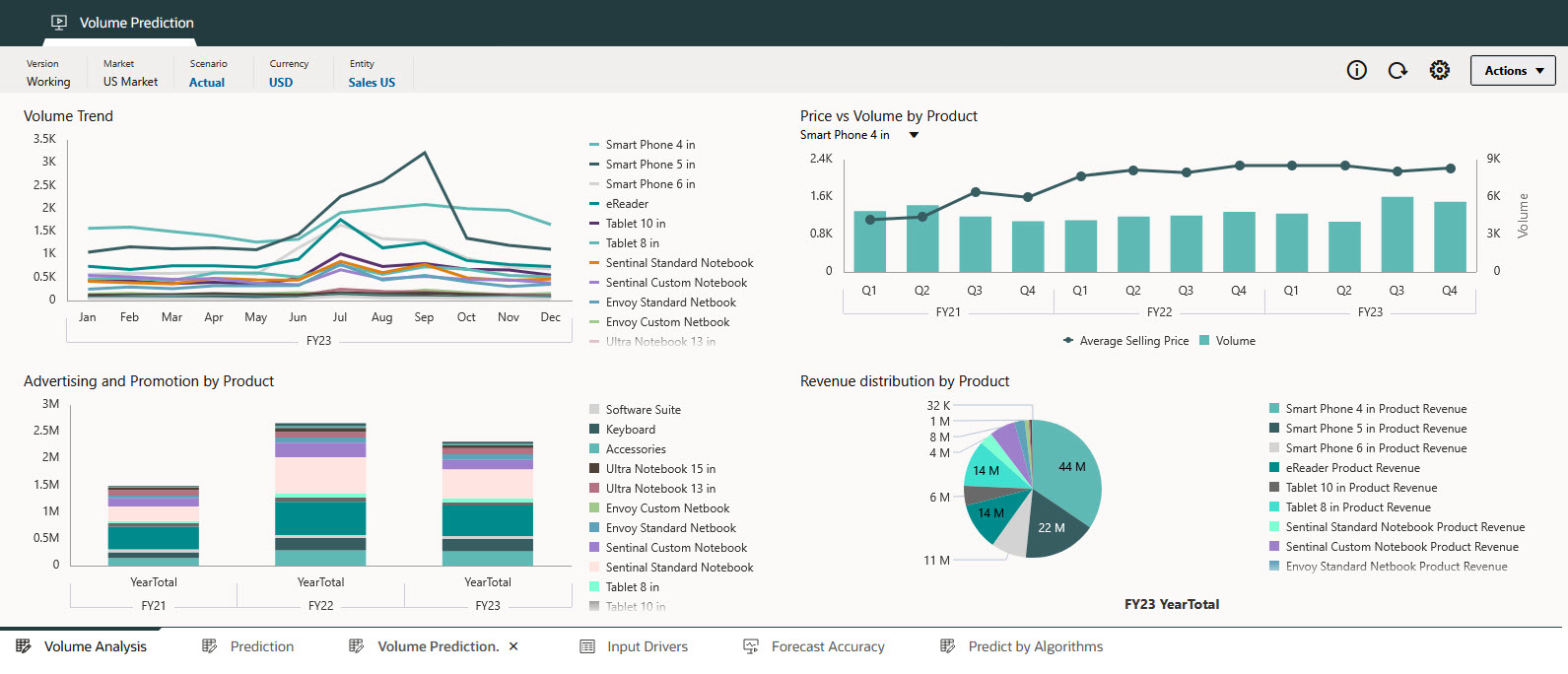
- Dependendo da implementação, você pode usar um dashboard para ter uma visão geral da predição, incluindo tendências de dados históricos, e revisar o impacto histórico de vários fatores externos e de entrada, como volume do setor, publicidade e promoções, preço de vendas e taxas de PIB no volume de vendas histórico.
-
Dependendo da implementação, você também pode revisar:
- Predição — Revisam os detalhes da predição, os dados históricos e os detalhes do fator de entrada.
- Fatores de Entrada — Revisam e editam os detalhes do fator de entrada. É possível revisar valores de fator de entrada históricos e previstos. Se você editar os fatores de entrada, um administrador poderá executar novamente a predição para obter resultados de predição atualizados.
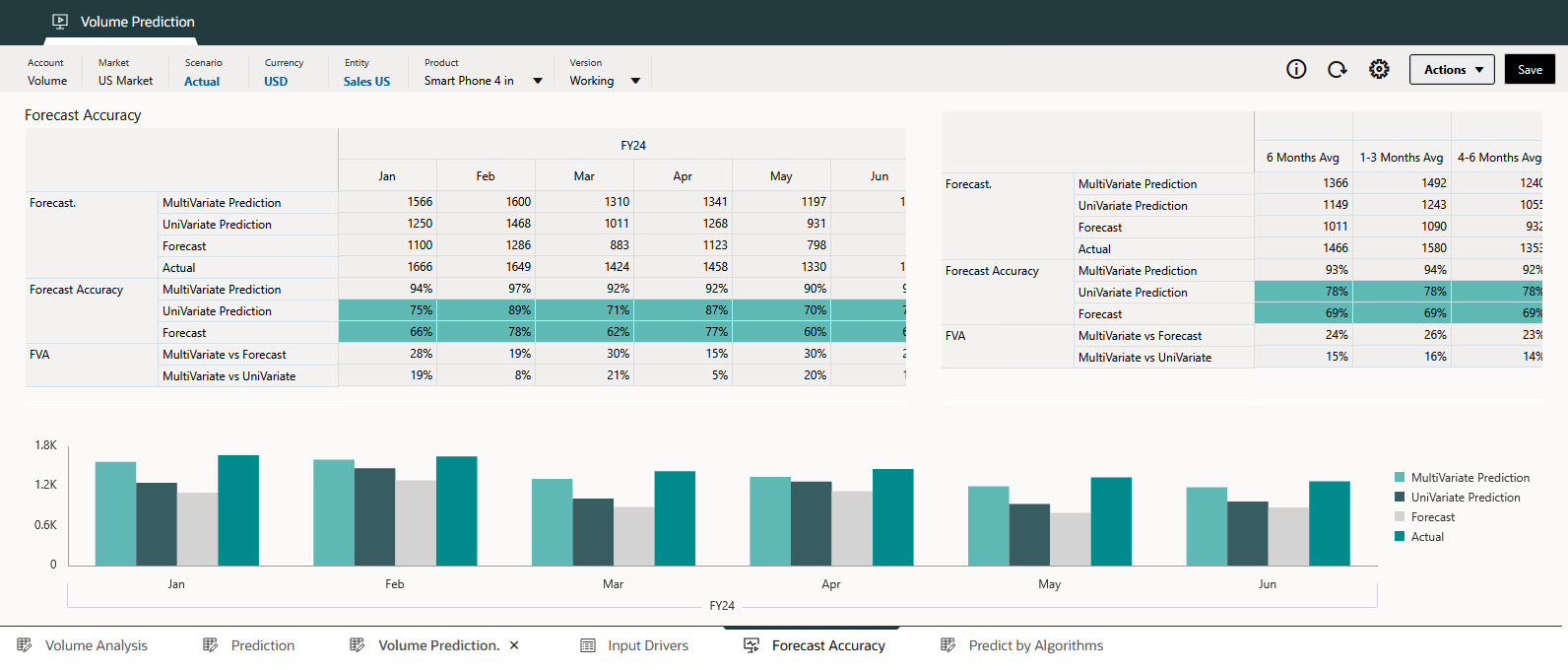
- Precisão da Previsão — Revisam e garantem a precisão da predição.
- Predição por Algoritmos — Exploram os resultados da predição usando diferentes algoritmos.
-
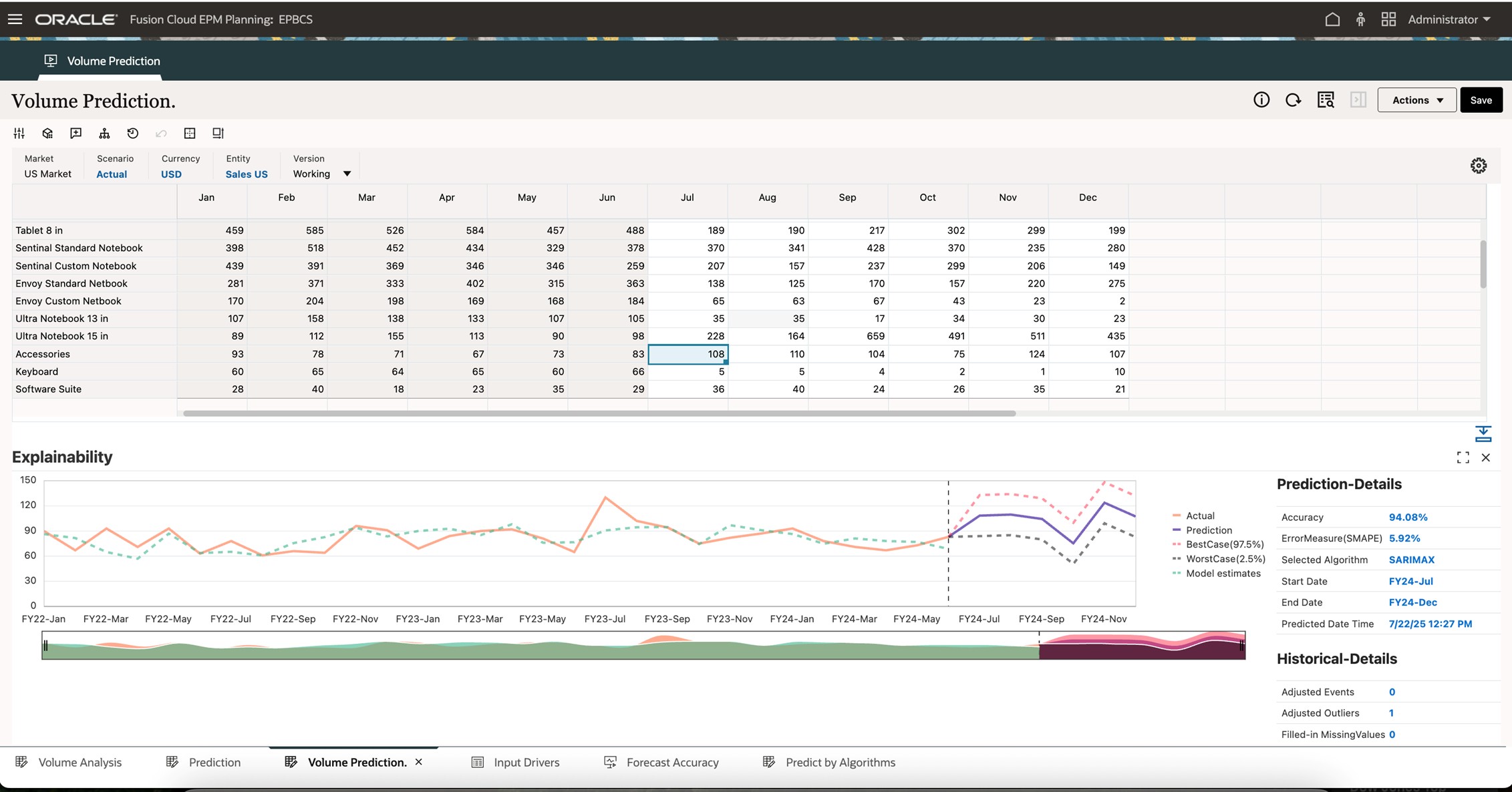
Para obter mais informações sobre a predição, em um formulário com valores previstos, clique com o botão direito do mouse em uma célula com dados previstos e selecione Explicar Predição.
Note:
A explicabilidade está disponível apenas no Forms 2.0 na Web. O recurso não está disponível em dashboards nem no Oracle Smart View for Office. - Revise as informações na tela Explicabilidade:
-
Os dados históricos são mostrados como uma série laranja à esquerda da linha vertical de separação.
-
O caso base (caso mais provável) para os dados previstos está na série roxa à direita da linha vertical de separação.
-
A série de dados prevista é delimitada por linhas pontilhadas que indicam os intervalos de confiança (os limites superior e inferior da predição) — a faixa entre o cenário previsto de Melhor Caso e o cenário previsto de Pior Caso.
- A linha Estimativas de modelo, também conhecida como linha de valor ajustado, mostra as estimativas do modelo de ML para dados históricos com base em seu aprendizado de lógica e tendências subjacentes. A comparação dos valores ajustados com dados históricos reais indica o quão bem o modelo de predição foi capaz de capturar as variações nos dados fornecidos. A predição é feita usando o algoritmo selecionado para valores futuros usando os valores ajustados dos dados históricos.
-
- Você pode ter a opção de refinar fatores de entrada. Em seguida, peça ao administrador para executar o job de Predição Avançada novamente. Revise o impacto de suas alterações.
- Se o administrador tiver implementado uma opção para revisar a Precisão da Previsão, você poderá comparar a precisão dos resultados da predição usando a métrica Valor Agregado da Previsão (FVA, Forecast Value Add). Neste exemplo, você pode comparar os resultados da Predição Avançada (Predição Multivariada), a Predição Univariada (resultados do Planejamento Preditivo) e a Previsão com backtesting que é executado para medir a precisão da predição com base nos dados históricos.
Para calcular o FVA, a precisão da previsão ajustada é comparada à precisão de uma linha de base. Se a previsão ajustada reduzir os erros em comparação com a linha de base, ela terá um FVA positivo; se aumentar os erros, o FVA será negativo. Essa métrica ajuda você a se concentrar nas etapas que melhoram a precisão e eliminam atividades sem valor agregado no processo de previsão.