Criação de Moedas

Crie membros na dimensão Moeda para cada moeda necessária no seu aplicativo.

Ao criar moedas, você pode especificar propriedades, como o símbolo, o separador de milhares, o separador decimal e como exibir números negativos.

Em uma lista de valores de Escala, é possível especificar como informar e exibir a moeda, bem como definir um valor de Precisão para o número de dígitos à direita da casa decimal.

OBSERVAÇÃO: Quando você usa a escala, podem ocorrer erros nos totais. Por exemplo, a tabela abaixo mostra a escala aplicada e um total incorreto na última coluna.
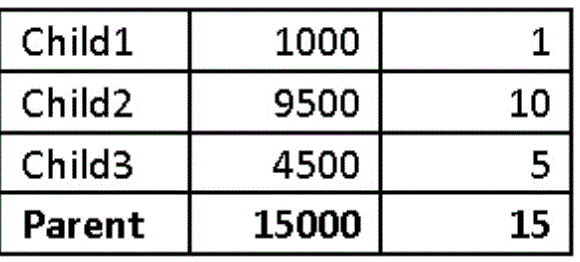
Exemplo de arredondamento de moeda

Nesse caso, a melhor prática é usar um método de arredondamento com base em seus requisitos. Por exemplo, você pode usar um membro de origem Cenário, Personalizado ou Dados e criar regras. É possível usar ajustes de arredondamento de nível mais alto ou mais baixo (exibição resumida ou detalhada do demonstrativo) e ajustes de soma cruzada (como somatórios entre períodos ou entre Entidades, além de Contas).

Para criar uma moeda, selecione em uma lista de valores predefinidos ou crie a sua própria. Você pode especificar estas propriedades:

  • O código de três letras

  • O símbolo

  • Uma descrição com até 256 caracteres

  • O fator de escala a ser usado na exibição dos valores

  • A precisão da moeda (número de dígitos à direita da casa decimal)

  • A tabela de alias a ser usada para exibir aliases

  • Se é uma moeda de relatório

  • Formatação dos números, inclusive separador de milhares, separador decimal, sinal de negativo e cor

Nota:

A moeda de triangulação a ser usada para a conversão de moeda é definida com base na moeda do aplicativo.

Para criar moedas:

  1. Clique no ícone Navegador Ícone de Navegador.
  2. Em Criar e Gerenciar, clique em Dimensões.
  3. Selecione a Moeda.
  4. Clique em Adicionar.
  5. Em Criar Moeda:
    • Para adicionar uma moeda predefinida, selecione Selecionar Moedas Padrão.

    • Para criar uma moeda, selecione Criar nova moeda e especifique as propriedades:

      • Em Código, digite uma abreviação ou um identificador com até três caracteres.

      • Opcional: Em Descrição, digite um nome, como Iene Japonês.

      • Em Símbolo, digite um símbolo ou selecione um na lista.

      • Opcional: Em Escala, selecione como a moeda será inserida e exibida. Por exemplo, 3 ienes representarão 3000 ienes se a escala for definida como Milhares.

        Nos Formulários, a escala funciona conforme esperado quando a Consolidação ao Salvar está ativada no formulário.

      • Opcional: Em Tabela de Alias, selecione a tabela de alias a ser usada.

      • Opcional: Para Alias, insira um nome para o alias da moeda.

  6. Opcional: Selecione Moeda de Relatório.
  7. Opcional: Em Separador de Milhar, selecione como o separador de milhar será exibido (deve ser diferente do separador de decimal).
  8. Opcional: Em Separador de Decimal, selecione como exibir números com valores decimais (deve ser diferente do separador de milhar).
  9. Opcional: Em Sinal Negativo, selecione como deseja exibir os números negativos:
    • Prefixo - Sinal de menos: -1000

    • Sufixo - Sinal de menos: 1000-

    • Parênteses: (1000)

  10. Opcional: Em Cor Negativa, selecione a cor para exibição.
  11. Opcional: Selecione o tipo de Armazenamento de Dados.
  12. Opcional: Selecione Cálculo em Dois Passos.
  13. Opcional: Selecione o Tipo de Dados.
  14. Opcional: Selecione uma Smart List.
  15. Clique em Salvar.