Definição das Funções Pai Primeiro em Formulários
Você pode definir as funções Pai Primeiro (PF), que colocam os membros pai acima dos filhos nos formulários, nas seguintes funções:
-
DescendantsPF -
IDescendantsPF -
IChildrenPF
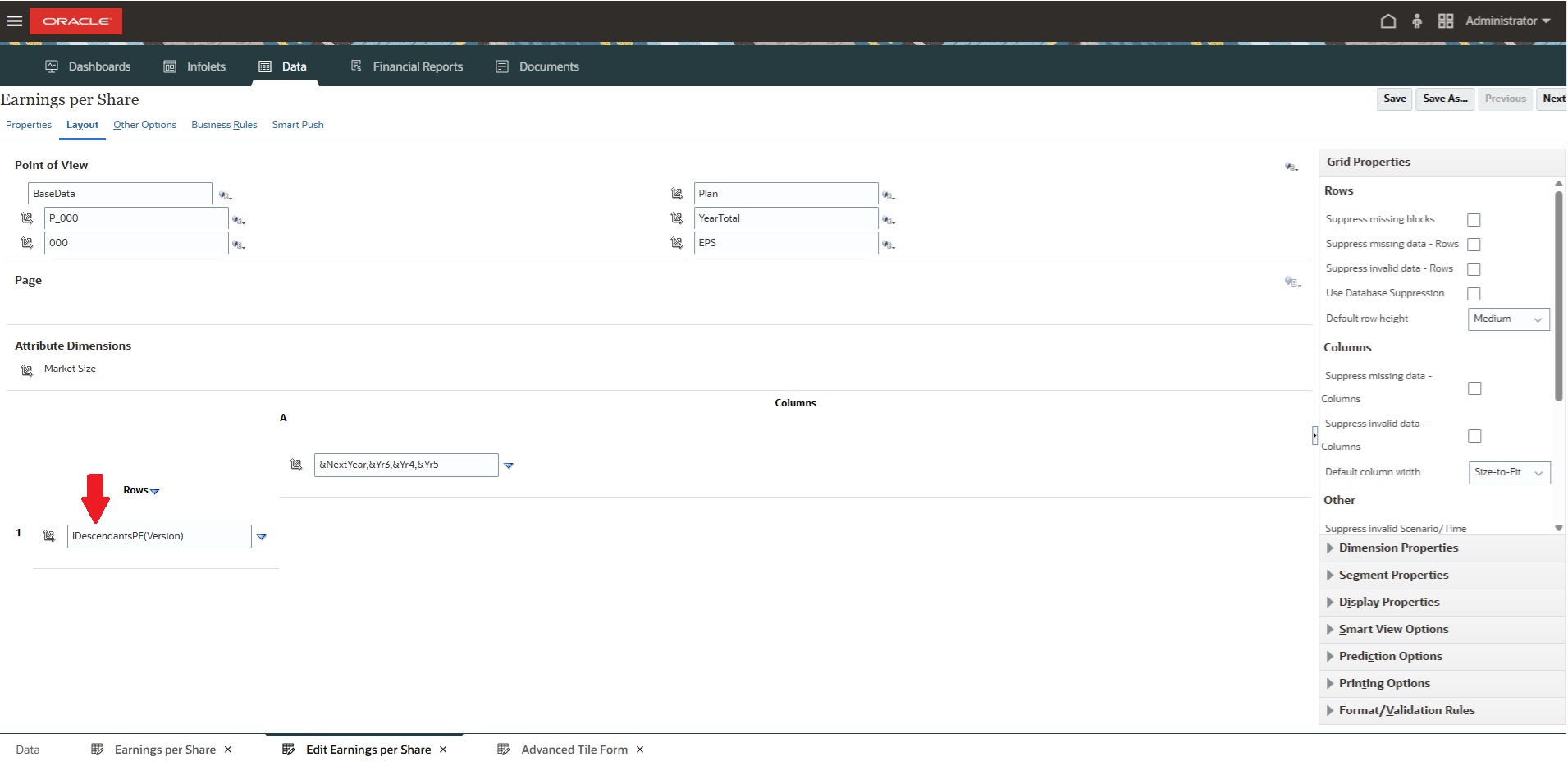
As funções PF não estão disponíveis como seleções no seletor de membros do designer de formulários nem em qualquer outro lugar do aplicativo. Elas podem apenas ser digitadas na guia Layout do designer de formulários.
Exemplos de Funções PF
Os exemplos a seguir ilustram como as funções PF são exibidas nos formulários:
Table 14-8 Exemplos de Funções PF em Formulários
| Função | Sem Função PF | Com Função PF |
|---|---|---|
|
|
Jan, Fev, Mar, T1, Abr, Mai, Jun, T2, Jul, Ago, Set, T3, Out, Nov, Dez, T4 |
T1, Jan, Fev, Mar, T2, Abr, Mai, Jun, T3, Jul, Ago, Set, T4, Out, Nov, Dez |
|
|
Jan, Fev, Mar, T1, Abr, Mai, Jun, T2, Jul, Ago, Set, T3, Out, Nov, Dez, T4, YearTotal |
YearTotal, T1, Jan, Fev, Mar, T2, Abr, Mai, Jun, T3, Jul, Ago, Set, T4, Out, Nov, Dez |
|
|
T1, T2, T3, T4, YearTotal |
YearTotal, T1, T2, T3, T4 |
Inserção Manual de Funções PF
Para criar uma função PF no designer de formulários:
-
Abra um formulário para edição ou crie um formulário e clique na guia Layout.
-
Em PDV, Página, Coluna ou Linha, localize uma função
Descendants,IDescendantsouIChildrenjá definida ou defina uma. -
Digite manualmente
PFlogo apósDescendants,IDescendantsouIChildren; por exemplo,DescendantsPF(YearTotal),IDescendantsPF(YearTotal)ouIChildrenPF(YearTotal). -
Clique em Salvar e exiba o formulário. Os membros pai serão exibidos primeiro na hierarquia do formulário.