Ca administrator, definiţi modul în care sunt afişate în hărţi coloanele de date pe care le-aţi modelat. Configuraţi datele hărţilor, apoi utilizatorii pot analiza datele din vizualizările de tip Hartă.
Vizualizările hărţilor permit utilizatorilor să afişeze datele din hărţi în formate diferite şi să interacţioneze cu datele. Ca administrator, trebuie să configuraţi metadatele care definesc maparea dintre datele Business Intelligence şi datele spaţiale.
Caracteristicile spaţiale, precum definiţiile formelor, sunt administrate de administratorii bazei de date pentru instanţa dvs. Dacă nu există definiţia geometriei unei forme pentru o anumită valoare a coloanei, forma nu poate fi afişată pe hartă şi poate afecta interacţiunile utilizatorului pe hartă.
- În pagina home clasică, faceţi clic pe pictograma profilului de utilizator, Administrare, apoi faceţi clic pe Administrare date hărţi.
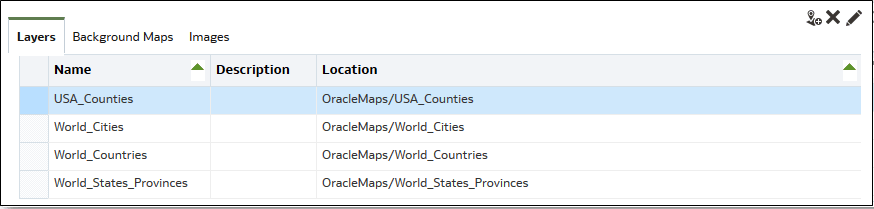
- În fila Straturi, faceţi clic pe Import straturi din bara de instrumente.
- În dialogul Import straturi, selectaţi straturile pe care doriţi să le utilizaţi şi faceţi clic pe OK.
- Înapoi în fila Straturi, selectaţi un strat şi faceţi clic pe butonul Editare straturi.
- În dialogul Editare strat, asociaţi straturile cu coloanele, astfel încât utilizatorii să poată afişa datele în vizualizarea hărţii.
- În Nume, specificaţi numele stratului de afişat utilizatorilor care lucrează cu vizualizări de hărţi.
- În Locaţie, specificaţi din care hartă de fundal provine stratul. Faceţi clic pe Locaţie pt. a selecta alt strat.
- În Descriere, specificaţi informaţii care să ajute utilizatorii atunci când trec mouse-ul peste numele stratului din zona Formate hărţi.
- În Cheie strat, specificaţi coloana de date spaţiale pe care o puteţi asocia cu datele. Fiecare valoare a coloanei corespunde unei "forme" care provine din harta de fundal. De exemplu, un strat MY_CITIES poate avea o cheie de strat denumită CITY. Valoarea prestabilită este "cea mai bună presupunere". Selectaţi coloana corespunzătoare din listă.
Există diverse motive pt. care o ţară precum Mexic poate fi desenată ca o zonă albă pe o hartă:
-
Coloana are o valoare nulă pt. ţara Mexic, dar există o formă pt. Mexic în coloana spaţială.
-
Coloana are o valoare pt. ţara Mexic, dar nu există nicio formă pt. Mexic în coloana spaţială.
-
Coloana are o valoare pt. ţara Mexic şi există forma pt. Mexic în coloana spaţială, dar numele nu corespund. Coloanele de date pot avea valoarea MEX, iar coloana spaţială poate avea valoarea MXC.
- În Delimitator cheie BI, verificaţi singurul caracter ASCII (precum o virgulă sau un caracter de subliniere) care va funcţiona ca delimitator pentru combinarea coloanelor de date care formează o cheie. Această valoare este disponibilă doar când sunt specificate mai multe coloane pentru o cheie.
- În Tip de geometrie se specifică dacă stratul este un strat geometric de tip Poligon, Punct sau Linie. Tipul pe care-l selectaţi afectează formatarea pe care utilizatorii o pot aplica stratului.
- În zona Coloane cheie BI, se precizează coloanele de date pe care doriţi să le asociaţi cu stratul. Puteţi avea mai multe coloana asociate cu un singur strat. Puteţi selecta mai multe coloane dintr-o zonă de subiect sau din mai multe zone de subiecte. Coloanele şi delimitatorul pe care le selectaţi trebuie să corespundă exact cu numele valorii pt. Cheie strat. Să presupunem că valoarea pt. Cheie strat este STATE_CITY. Trebuie să selectaţi coloanele de date BI STATE şi CITY şi să specificaţi caracterul de subliniere în câmpul Delimitator cheie BI.
Utilizaţi diversele opţiuni din această zonă:
-
Adăugare - Afişează lista de zone de subiecte disponibile. Selectaţi o zonă de subiect şi selectaţi toate coloanele de date pe care doriţi să le asociaţi cu stratul.
-
Ştergere - Şterge coloana cheie selectată.
-
Editare - Vă permite să editaţi coloanele de date asociate cu un strat.
Când un designer de conţinut creează vizualizarea unei hărţi, este selectată o hartă principală prestabilită, ca bază pt. vizualizarea hărţii. Dacă cel puţin o coloană de date din analiză este asociată cu un strat care este asociat cu o hartă principală, harta principală respectivă este selectată în mod prestabilit.
- In Afişare nume calificate, se specifică dacă se afişează numele calificat integral al coloanei din zona Coloane cheie BI sau se afişează doar numele coloanei.
- Faceţi clic pe OK pentru a închide dialogul.
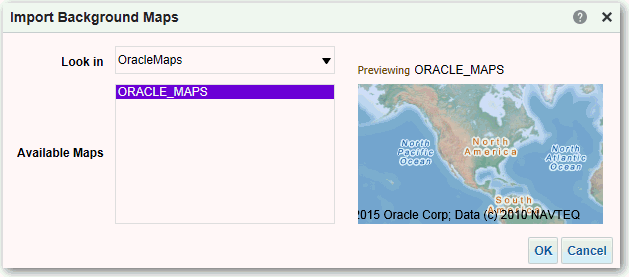
- Faceţi clic pe fila Hărţi fundal, apoi faceţi clic pe butonul Import hărţi de fundal.
- În dialogul Import hărţi de fundal, selectaţi conexiunea din câmpul Căutare în şi hărţile principale de utilizat, apoi faceţi clic pe OK.
Conexiunea pe care o selectaţi pt. harta principală poate fi diferită de conexiunea pt. straturi sau imagini.
 .gif
.gif
- Pentru paşii necesari pt. pregătirea hărţilor de fundal, consultaţi Editarea hărţilor de fundal.
După ce aţi adăugat hărţile de fundal şi straturile hărţii, puteţi utiliza informaţiile pt. a crea o imagine statică pt. o hartă. Imaginea statică este afişată designerilor de conţinut şi utilizatorilor care lucrează cu vizualizările hărţilor.