Editarea hărţilor de fundal pt. dashboarduri şi analize

Editaţi hărţi de fundal pt. a vă asigura că utilizatorii au o experienţă coerentă cu vizualizările hărţilor din dashboarduri şi analize.

O hartă de fundal este o hartă neinteractivă, care serveşte ca bază pt. vizualizarea hărţii. Poate afişa o imagine din satelit sau o hartă cu drumuri. Harta de fundal specifică ordinea straturilor din vizualizarea hărţii.

Ordonarea straturilor hărţii este foarte importantă. Trebuie să fiţi foarte atenţi pt. a vă asigura că utilizatorii au o experienţă uniformă în timp ce navighează prin hartă (adică la detaliere şi transfocare). În dialogul Editare hartă fundal, asignaţi fiecărui strat un interval de zoom minim şi maxim. Dat fiind că glisorul de zoom al hărţii poate glisa doar de jos în sus pe verticală, straturile cu niveluri de zoom mai mici sunt plasate în partea de jos a glisorului. Asiguraţi-vă că grila de straturi din secţiunea Straturi BI interactive a dialogului respectă un tipar similar, adică plasaţi straturile cu niveluri de zoom mai mici în partea de jos a listei.

Ordonarea straturilor devine irelevantă când intervalele de zoom ale straturilor nu se intersectează pe scală. Ordonarea devine foarte importantă când straturile au un interval de zoom minim şi maxim comun. Fiţi atenţi pt. a vă asigura că straturile detaliate nu sunt ascunse de straturile agregate la operaţiile de detaliere şi transfocare.

  1. În pagina home clasică, faceţi clic pe pictograma profilului de utilizator, Administrare, apoi faceţi clic pe Administrare date hărţi.
  2. Faceţi clic pe fila Hărţi de fundal, selectaţi o hartă, apoi faceţi clic pe butonul Editare hartă de fundal pt. a afişa dialogul Editare hartă de fundal.
  3. Specificaţi numele şi descrierea hărţii, care sunt afişate ca sugestie de instrument pt. hartă la selectarea unei hărţi din listă, când se editează vizualizarea hărţii.
  4. Câmpul Locaţie afişează locaţia hărţii de fundal în sursa de date. Faceţi clic pe butonul Locaţie pt. a schimba la altă hartă. Dacă selectaţi o hartă de fundal care include alt număr de niveluri de zoom, nivelurile de zoom sunt ajustate automat pt. straturile care sunt asociate cu harta prin scalarea intervalelor acestora.
  5. Faceţi clic pe butonul Adăugare straturi pt. a afişa o listă de straturi care a fost importată din fila Straturi, apoi selectaţi straturile de adăugat în hartă. Acest buton este indisponibil când toate straturile din fila Straturi au fost adăugate în harta de fundal.

    Când adăugaţi un strat care face parte din definiţia hărţii, stratul este afişat la nivelurile sale de zoom prestabilite. Dacă stratul nu face parte din definiţia hărţii, specificaţi dvs. nivelurile de zoom.

    Straturile sunt listate de jos în sus, în ce priveşte modul în care sunt aplicate în hartă. Un exemplu de ordonare este Ţări, State, Localităţi. Straturile de nivel inferior au în general niveluri de zoom mai mici. De exemplu, dacă aveţi un strat State şi un strat Localităţi, includeţi niveluri de zoom mai mici pt. Stat şi Localitate.
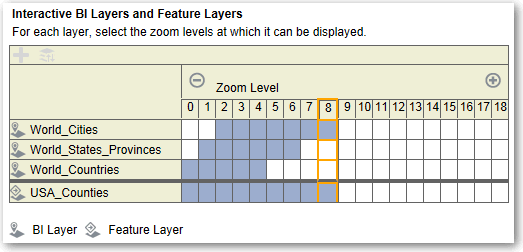

    Urmează descrierea GUID-EF855775-4B18-4B9F-B922-9C50CE761E8A-default.gif
    .gif
  6. Faceţi clic pe butonul Sortare straturi în funcţie de nivelul de transfocare pt. a lista straturile în ordine crescătoare sau descrescătoare, pe baza vizibilităţii în hartă. Acest buton este indisponibil când straturile sunt listate în ordinea corectă.
    Ordinea de sortare care este specificată aici nu afectează ordinea în care sunt aplicate straturile în hartă. În schimb, ordinea de sortare afectează nivelurile de zoom. De exemplu, stratul State poate avea nivelurile de zoom 1 - 3, iar stratul Localităţi are nivelurile de zoom 4 - 9. Straturile de mai jos au numere mai mici pt. nivelurile de zoom. Nivelurile de zoom pe care le specificaţi corespund cu bifele din glisorul de zoom de pe hartă.
    Puteţi include ambele straturi care au fost asociate cu o coloană, utilizând dialogul Editare strat şi straturile care nu au fost asociate. Asiguraţi-vă că straturile BI sunt ordonate mai sus decât straturile non-BI. Dacă un strat non-BI este ordonat mai sus decât orice strat BI, stratul non-BI este afişat peste straturile BI de nivel inferior din hartă, ceea ce împiedică straturile BI să fie interactive.
  7. Faceţi clic pe butonul Activare vizibilitate strat sau Dezactivare vizibilitate strat pt. a controla vizibilitatea straturilor din hartă. Utilizaţi butoanele pt. a indica dacă stratul este vizibil în Previzualizare hartă doar în acest dialog. Stratul este în continuare vizibil în vizualizarea unei hărţi. Puteţi modifica nivelurile de zoom pt. un strat cu o vizibilitate dezactivată.
  8. Faceţi clic pe o celulă de sub un nivel de zoom pt. un strat pt. a modifica nivelul de zoom:
    • Dacă faceţi clic pe o celulă albastră, care se află între alte celule albastre, vedeţi un meniu pop-up cu butoanele Golire înainte de şi Golire după, care vă permit să modificaţi nivelul de zoom în oricare direcţie. De exemplu, dacă faceţi clic pe celula pt. nivelul de zoom 4 şi faceţi clic pe guma din dreapta, toate celulele către dreapta sunt eliminate pt. nivelul de zoom respectiv.

    • Dacă faceţi clic pe o celulă albastră de la capătul unui rând de celule albastre, celula devine albă pentru a indica faptul că nu mai face parte din nivelul de zoom respectiv.

    • Dacă faceţi clic pe o celulă albă, creşteţi nivelul de zoom pe fiecare parte a celulelor albastre existente. De exemplu, să presupunem că celulele 4 - 6 sunt colorate cu albastru pt. a reflecta nivelul de zoom. Dacă faceţi clic în celula 2, nivelul de zoom devine 2 - 6.

    Dacă nu setaţi niciun nivel de zoom pentru un strat, stratul respectiv nu este afişat pe hartă.
  9. Faceţi clic pe pictograma de acţiune din dreptul numelui stratului pt. a afişa un meniu din care puteţi efectua diverse selecţii:
    • Ştergere - Elimină stratul din această hartă de fundal. Stratul continuă să fie disponibil în fila Straturi şi poate fi adăugat în această zonă din nou.

    • Mutare în sus sau Mutare în jos - Mută stratul în sus sau în jos, astfel încât să puteţi specifica ordinea în care sunt aplicate straturile în hartă.

    • Resetare la vizualizarea prestabilită - Resetează intervalul de vizibilitate curent pt. acest strat aşa cum este definit în definiţia de bază a hărţii. Dacă acest strat nu este asociat în mod nativ cu harta, această opţiune este dezactivată pentru stratul respectiv.

  10. Utilizaţi chenarul galben care înconjoară coloana de casete pt. un nivel de zoom pt. a stabili nivelul de zoom care este afişat momentan în zona hărţii.
  11. Utilizaţi controalele de panoramare şi transfocare pt. a specifica modul în care este afişată harta utilizatorilor. Când treceţi cu cursorul mouse-ului peste glisorul de zoom, vedeţi sugestiile de instrumente care specifică numele straturilor care sunt asociate momentan cu nivelul de zoom.
  12. Faceţi clic pe OK.