Când creaţi o analiză, puteţi edita proprietăţile pt. coloane pt. a le controla aspectul şi macheta. Puteţi de asemenea să specificaţi formatarea de aplicat numai în cazul în care conţinutul coloanei îndeplineşte anumite condiţii.
De exemplu, puteţi să specificaţi ca valorile care depăşesc 1 milion $ în coloana Venituri să fie afişate cu un fundal verde.
- În panoul Coloane selectate, faceţi clic pe Opţiuni în dreptul numelui coloanei, apoi selectaţi Proprietăţi coloană.
- În dialogul Proprietăţi coloană, faceţi clic pe fila Formatare coloană.
- Pentru a ascunde coloana în analize fără a afecta agregarea valorilor, bifaţi caseta de validare Ascundere.
De exemplu, dacă doriţi, puteţi genera o analiză care include doar clienţii din Illinois. Puteţi ascunde coloana Customers.State, deoarece aţi adăugat această coloană din motive de filtrare.
- Pentru a introduce propriile valori în câmpurile Antet folder şi Antet coloană, bifaţi caseta de validare Anteturi personalizate. Puteţi utiliza aceste câmpuri pt. a referi variabile şi a formata valorile anteturilor. Aceste valori identifică coloana în analiză.
- Dacă opţiunea este activată şi aveţi privilegii de administrator, puteţi personaliza titlurile cu cod HTML, inclusiv JavaScript. Selectaţi Titlu personalizat, apoi selectaţi Conţine cod HTML, iar apoi introduceţi codul HTML pe care doriţi să-l aplicaţi.
- Pentru a afecta afişarea valorilor de date repetate pt. coloană, selectaţi una dintre opţiunile Suprimare valoare.
Când aceeaşi valoare apare în mai multe rânduri consecutive, puteţi specifica afişarea valorii respective doar o dată.
- Pentru a suprascrie afişarea prestabilită a datelor pt. coloană, faceţi clic pe fila Format date.
Opţiunile din filă diferă, în funcţie de tipul de date.
- Pentru a specifica dacă valorile coloanelor sunt afişate într-un anumit mod pe baza anumitor criterii, faceţi clic pe fila Formatare condiţionată. Formatele condiţionate pot include culori, fonturi, imagini etc. pt. date şi pt. celulele care conţin date. Nu puteţi aplica formatarea condiţionată fundalului celulelor de date sau culorii fontului dintr-o matrice cromatică.
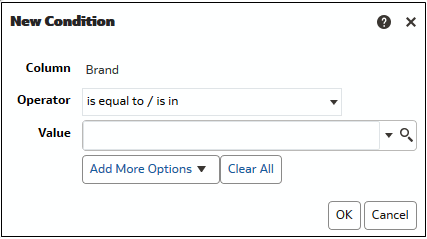
- Faceţi clic pe Adăugare condiţie, apoi selectaţi o coloană.
- Selectaţi un operator, precum este egal cu / este în sau este mai mare decât.
- Specificaţi o valoare pt. operator fie introducând direct o valoare (precum 1000000), fie selectând o valoare din listă.
- Opţional: Faceţi clic pe Adăugare opţiuni suplimentare pentru a adăuga o variabilă la condiţie.
- Specificaţi formatarea de aplicat când condiţia are valoarea Adevărat.
- Faceţi clic pe OK.