Transformarea analizelor dvs. în dinamice

Puteţi specifica ce doriţi să se întâmple când un utilizator face clic pe antetul unei coloane sau pe o valoare dintr-o analiză. De exemplu, puteţi specifica faptul că, atunci când un utilizator face clic pe valoarea coloanei Produs, detaliază la datele care au fost însumate pt. crearea valorii coloanei.

Adăugarea interactivităţii în analize

Puteţi face vizualizările mai interactive, prin adăugarea unor interacţiuni care să fie disponibile pt. utilizatorii fac clic într-o vizualizare; sau puteţi afişa un meniu pop-up la clic dreapta. De exemplu, puteţi specifica ca, pt. o coloană cu regiunea geografică, interacţiunea principală prestabilită (acţiunea la clic stânga) să fie Detaliere. Acest lucru va permite utilizatorilor să detalieze la sub-regiuni.

Pentru datele ierarhice, interacţiunea prestabilită la clic stânga este detalierea la detaliile din date. Puteţi adăuga opţiuni la clic dreapta, care să afişeze o pagină web sau un link către o vizualizare.

  1. Deschideţi analiza pt. editare.
  2. În panoul Coloane selectate, faceţi clic pe Opţiuni în dreptul numelui coloanei, apoi selectaţi Proprietăţi coloană.
  3. În dialogul Proprietăţi coloană, faceţi clic pe fila Interacţiune.
    Puteţi specifica interacţiuni pt. titlul coloanei şi pt. valorile datelor.
  4. Faceţi clic pe Interacţiune principală în dreptul Titlu coloană sau Valoare şi selectaţi comportamentul dorit. De exemplu, selectaţi Niciuna pentru a dezactiva acţiunea sau selectaţi Detaliere pentru a afişa mai multe detalii.
    • Utilizaţi Niciuna pentru a dezactiva toate interacţiunile pe coloană.
    • Utilizaţi Detaliere pentru a afişa un nivel mai profund al conţinutului detaliat, dacă datele sunt ierarhice. Dacă nu este configurată nicio ierarhie pt. coloană, detalierea nu este activată.
    • Utilizaţi Legături acţiune pentru a deschide o pagină web sau a naviga la conţinutul BI de suport.
    • Utilizaţi Trimitere evenimente principal-detaliu pentru a conecta vizualizările, astfel încât o vizualizare antrenează modificări în una sau mai multe alte vizualizări.
  5. Faceţi clic pe OK.

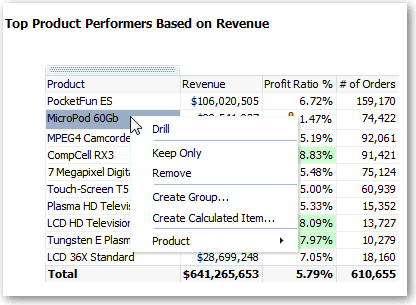
    Puteţi specifica interacţiunile care sunt disponibile la runtime când faceţi clic dreapta într-o coloană din dashboard sau celulă de date. Iată un exemplu de interacţiuni disponibile când faceţi clic dreapta pe numele unui produs din coloana Produse. Această coloană este într-un tabel Cele mai performante produse pe baza veniturilor.

    Dintre selecţiile afişate, puteţi seta Detaliere, Creare grup şi Creare element calculat.
Punerea la dispoziţie a interacţiunilor

Când adăugaţi interacţiuni la analize, puneţi apoi acele interacţiuni la dispoziţia celorlalţi, prin intermediul meniurilor pop-up.

  1. Deschideţi analiza pt. editare.
  2. Faceţi clic pe fila Criterii sau pe fila Rezultate.
  3. Faceţi clic pe Editare proprietăţi analiză în bara de instrumente.
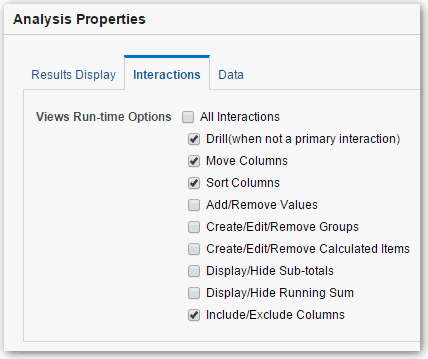
  4. Faceţi clic pe fila Interacţiuni.
  5. Selectaţi interacţiunile pe care doriţi să le puneţi la dispoziţie pt. analiza respectivă.
  6. Faceţi clic pe OK.