Editarea vizualizărilor regiunilor de performanţă

Vizualizările regiunilor de performanţă se concentrează pe o singură parte din datele agregate. Sunt utilizate culori, etichete şi stiluri limitate pt. a se afişa starea, iar culoarea de fundal sau valoarea subindicatorului sunt formatate condiţional pt. a fi evidenţiate vizual.

În mod prestabilit, primul subindicator din analiza din fila Criterii este selectat ca subindicator pt. regiunea de performanţă. Ca să vă asiguraţi că în regiune este afişată valoarea corectă a subindicatorului, configuraţi agregarea şi filtrele în fila Criterii. Pentru a include vizualizări suplimentare ale regiunilor de performanţă pt. fiecare subindicator din analiză, adăugaţi o vizualizare separată pt. fiecare subindicator.

De exemplu, puteţi dori să editaţi vizualizarea unei regiuni de performanţă pt. a utiliza veniturile ca subindicator. Puteţi specifica faptul că valorile şi etichetele utilizează spaţiul disponibil. Acest exemplu afişează regiunile de performanţă într-o pagină din dashboard.
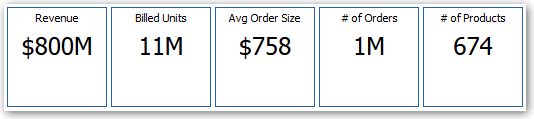
  1. Deschideţi analiza pt. editare.
  2. Faceţi clic pe fila Rezultate.
  3. Faceţi clic pe Vizualizare proprietăţi. Puteţi seta următoarele proprietăţi:
    • Dimensiunea regiunii - Puteţi selecta opţiuni predefinite (Mic, Mediu sau Mare), sau puteţi selecta Personalizat şi apoi puteţi seta înălţimea şi grosimea în pixeli. Există şi alte opţiuni, care vă permit să potriviţi automat regiunea la valoarea afişată.

    • Poziţia regiunii - Opţiunile sunt: Poziţie fixă, care setează (sau "fixează") poziţia etichetelor, adică textul acestora este afişat în poziţii fixe (opţiune recomandată când aveţi mai multe regiuni de performanţe de aceeaşi dimensiune pe un singur rând) şi opţiunea Utilizare spaţiu disponibil, care spaţiază în mod egal pe verticală textul etichetei în regiunea de performanţe. Textul etichetei utilizează tot spaţiul disponibil în regiunea de performanţă. Reţineţi că, atunci când aveţi mai multe regiuni plasate una lângă alta, etichetele pot fi afişate la diferite înălţimi şi pot arăta inegale, în funcţie de conţinutul variabil al etichetelor.

    • Utilizarea de valori abreviate - O regiune de performanţă poate afişa o valoare care utilizează formatarea prestabilită a subindicatorului său ori valoarea poate fi abreviată la cea mai apropiată valoare în mii, milioane etc. De exemplu, dacă utilizaţi valori abreviate, formatarea prestabilită "123.456,50" poate fi afişată drept "123K". Selectaţi opţiunea Abreviere în Excel formatat dacă doriţi să afişaţi valori abreviate atunci când exportaţi rezultatele analizei într-o foaie de calcul Excel formatată.

    • Aspectul regiunii, cum ar fi fundalul şi culorile pt. chenare - Faceţi clic pe Editare formatare condiţională ca să aplicaţi formatarea condiţională la regiune.

  4. Faceţi clic pe OK.
  5. Faceţi clic pe Editare vizualizare pt. a afişa editorul Regiune de performanţă.
  6. În panoul Stiluri, modificaţi dimensiunea regiunii la Mică, Medie sau Mare.
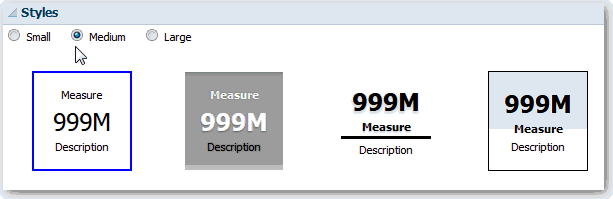
  7. Selectaţi o regiune cu temă (sau cu stil), aflată sub butoanele opţiunii Dimensiune regiune pt. a modifica tema pt. regiunea de performanţă.
  8. Faceţi clic pe Finalizat.