Editarea vizualizărilor de hărţi arborescente

Hărţile arborescente organizează datele ierarhice grupând datele în dreptunghiuri (cunoscute drept regiuni). Hărţile arborescente afişează regiunile pe baza dimensiunii unui subindicator şi a culorii celui de-al doilea subindicator.

Figura următoarea prezintă un exemplu de vizualizare a hărţii arborescente. Numele de ţări sunt grupate după regiune şi zonă. Această hartă arborescentă afişează corelarea dintre venitul pt. o ţară (pe bata dimensiunii comenzii medii) pe diferite regiuni pt. o zonă.
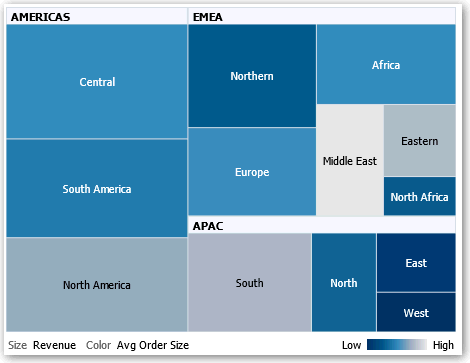
În mod prestabilit, primul subindicator al analizei din fila Criterii este selectat ca subindicator Dimensiune după, iar al doilea subindicator este selectat ca subindicator Culoare după. Dacă există un singur subindicator în analiză, acest subindicator este prestabilit atât pt. opţiunea Dimensiune după, cât şi pt. Culoare după. În plus, elementul Stil este prestabilit la Binning procentual, cu "cvartila" fiind valoarea pt. numărul de binuri.

Hărţile arborescente au următoarele caracteristici:

  • Regiunile sunt colorate după binurile de percentile sau continuu.

  • Dimensiunea Prima grupare după este afişată ca etichetă a grupului (antet).

  • Ordinea dimensiunilor Grupare după implică ordinea de imbricare din cadrul hărţii arborescente. Ultima dimensiune din Grupare după este cel mai redus nivel şi numele dimensiunii este afişat ca etichetă de regiune. Dacă eticheta este prea lungă pt. a încăpea în regiune, este trunchiată. Valorile complete pt. etichete se afişează în sugestie.

  1. Deschideţi analiza pt. editare.
  2. Faceţi clic pe fila Rezultate.
  3. Faceţi clic pe Vizualizare proprietăţi. Puteţi seta proprietăţile, precum următoarele:
    • Dimensiunea hărţii arborescente.

    • Dacă urmează să fie afişată o legendă pt. a afişa variaţiile de culoare continuă sau binningul pt. regiunile hărţii arborescente.

    • Culoarea de fundal şi umplerea legendei.

    • Culorile chenarelor pt. grupuri şi regiuni.

  4. Faceţi clic pe OK.
  5. Faceţi clic pe Editare vizualizare pt. a afişa editorul vizualizării hărţii arborescente.
  6. În panoul Configuraţie, selectaţi opţiunile Binning procentual sau Culoare de umplere pt. a modifica paleta de culori a vizualizării.
    • Utilizaţi controlul Binning procentual pentru a specifica faptul că vinietele din cadrul hărţii arborescente sunt afişate ca o schemă de culori care reflectă gruparea percentilelor. În lista Binuri, selectaţi numărul de binuri de afişat în harta arborescentă. Puteţi selecta un număr întreg, Cvartilă (4) sau Decilă (10). Valorile se încadrează în intervalul 2 - 12. Numărul de binuri selectate corespunde cu numărul de culori din harta arborescentă. De exemplu: Creaţi o hartă arborescentă pt. Regiune şi Zonă. Specificaţi Venit ca subindicator Dimensiune după şi Dimensiune medie comandă ca subindicator Culoare după. Apoi selectaţi Binning procentual ca Stil cu 4 binuri (Cvartilă). Prima cvartilă reprezintă acele zone din regiune care sunt sub performanţa dimensiunii medii a comenzii după venit. Zona Proprietăţi de binning afişează procentajul pt. bin pe baza unui total de 100% şi este calculat pe baza numărului de binuri selectate. Fiecare procentaj este codat cu o culoare şi corespunde selecţiei Culoare.
    • Utilizaţi Culoare de umplere pentru a specifica faptul că vinietele din cadrul hărţii arborescente sunt afişate ca o schemă de culori în degrade. Culoarea de degrade cu valoarea scăzută este valoarea minimă pt. subindicatorul selectat Culoare după. Culoarea de degrade cu valoarea ridicată este valoarea maximă pt. subindicatorul selectat Culoare după.
  7. Modificaţi subindicatorii şi coloanele de atribute şi ierarhice (exclusiv nivelul de omitere) pt. a vizualiza noile date în moduri mai semnificative, utilizând opţiunile Grupare după, Dimensiune după şi Culoare după.
  8. Faceţi clic pe Finalizat.