Editarea vizualizărilor matricilor cromatice

O vizualizare de matrice cromatică reprezintă relaţia dintre valorile datelor, ca degrade de culori într-un format tabelar. Puteţi edita proprietăţi precum dimensiunea vizualizării, afişarea antetului şi celulelor de date şi afişarea unei legende.

  1. Deschideţi analiza pt. editare.
  2. Faceţi clic pe fila Rezultate.
  3. Faceţi clic pe Proprietăţi vizualizare din matricea cromatică pe care doriţi s-o editaţi.
  4. Editaţi proprietăţile după cum este necesar.
    • Utilizaţi Vizualizare date pentru a controla dimensiunea vizualizării în machetă. Opţiunile includ derularea cu o lăţime şi o înălţime maximă opţionale sau paginarea, unde se poate alege un nr. maxim de rânduri pe pagină.
    • Utilizaţi Legendă pentru a afişa o legendă, care prezintă variaţiile continue de culoare sau gruparea pentru matricea cromatică.
    • Utilizaţi Principal-Detalii pentru a lega tabelul la o vizualizare principală. În câmpul Canale de evenimente, introduceţi numele canalului la care ascultă tabelul (reţineţi că se ţine cont de majuscule şi litere mici) pt. evenimentele de tip Principal - Detalii. Separaţi canalele prin virgule.
    • Utilizaţi Afişare folder & Titluri de coloane pentru a preciza cum se afişează titlurile pentru coloane şi vizualizare. Selectaţi opţiunea Folder.Column pt. a afişa numele de folder calificat integral din Zona de subiect şi numele coloanei drept titlu de rând sau de coloană (de ex., Offices.D1 Offices).
  5. Faceţi clic pe OK.
  6. Faceţi clic stânga pt. a detalia la o celulă.
    Când detaliaţi în ierarhii cu mai multe niveluri, toţi membrii de la nivelurile inferioare sunt afişaţi ca celule, iar datele la nivel de detalii înlocuiesc datele curente. De exemplu, când detaliaţi la numele unei ţări, precum Statele Unite, matricea cromatică afişează datele pt. statul (sau provinciile) din ţara respectivă, dar nu pt. ţara ca atare.
  7. Faceţi clic dreapta pe marginile exterioare pt. a afişa un meniu contextual de opţiuni, precum Detaliere, pt. a invoca acţiuni - Păstrare doar, Eliminare - sau pt. a focaliza pe o anumită celulă.
  8. Faceţi clic pe Editare vizualizare pt. a afişa editorul Matrice cromatică.
  9. În panoul Configuraţie:
    1. În caseta Stil, selectaţi Binning procentual sau Culoare de umplere pt. a modifica paleta de culori a vizualizării.
    2. Modificaţi subindicatorii şi coloanele pt. a vizualiza datele în moduri mai semnificative, utilizând destinaţiile de plasare Rânduri, Coloane şi Culoare după.
  10. Pentru a specifica sortarea, faceţi clic dreapta pe o celulă din vizualizare şi faceţi clic pe Sortare. Interacţiunile care sunt disponibile în dialogul Sortare depind de locaţia în care faceţi clic dreapta în cadrul vizualizării.
  11. Faceţi clic pe Finalizat.

Despre vizualizările matricelor cromatice

O vizualizare de matrice cromatică vă prezintă o ilustrare bidimensională a datelor, în care valorile sunt reprezentate printr-un degrade de culori. O matrice cromatică simplă oferă un sumar vizual imediat al informaţiilor care sunt adecvate pt. analiza unui volum mare de date şi pt. identificarea valorilor excepţionale.

O matrice cromatică afişează datele dintr-un subindicator. Celulele colorate sunt formate prin gruparea şi intersectarea coloanelor şi rândurilor plasate în destinaţiile de plasare Prompturi, Secţiuni, Rânduri, Coloane şi Culoare după. Celulele sunt afişate ca binuri de percentile sau ca o culoare continuă. Puteţi trece cu cursorul mouse-ului peste o celulă pt. a-i afişa valoarea sau pt. a afişa valorile din celule oricând.

În mod prestabilit, primul subindicator al analizei din fila Criterii este selectat ca subindicator Culoare după şi reprezintă valoarea subindicatorului. Elementul Stil este prestabilit la Binning procentual, cu "cvartila" fiind valoarea pt. numărul de binuri. Celulele sunt afişate uniform, iar fiecare celulă are aceeaşi lăţime şi aceeaşi înălţime. Înălţimea şi lăţimea celulelor nu trebuie să fie identice. Un tipar diagonal "transparent" de benzi indică valorile nule.

Puteţi afişa o legendă sub matricea cromatică, care include:

  • Un subindicator (selectat din lista Culoare după) şi eticheta sa corespunzătoare.

  • Numărul de binuri specificate (de exemplu, cvartilă), cu coduri de culori şi etichetate, sau o bară în degrade, care este afişată ca o culoare umplută continuă şi etichetată "mic" - "mare".

Iată un exemplu de vizualizare de matrice cromatică într-o pagină de dashboard. Venitul fiecărui reprezentant de vânzări este afişat după regiune şi produs şi este solicitat după tipul de produs. Venitul din vânzări are binuri după an. Această matrice cromatică ilustrează valorile excepţionale ale veniturilor din produse pt. fiecare reprezentant de vânzări (de exemplu, în 2008, Angela Richards nu are niciun venit din vânzări pt. Adaptoare Bluetooth sau Sisteme de difuzoare MP3 pt. nicio regiune.)
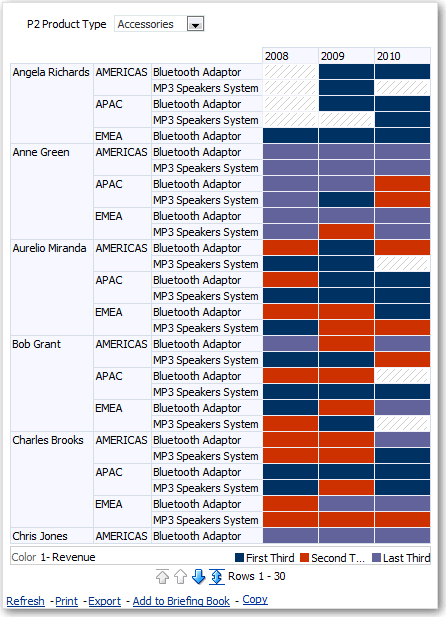

Urmează descrierea GUID-D40D31D3-7E51-451C-9EF2-3D0D29AE91CB-default.gif
.gif