Crearea prompturilor pt. variabile

Un prompt de variabilă permite utilizatorului să selecteze o valoare care este specificată în promptul de variabilă pt. afişare în dashboard.

Un prompt de variabilă nu depinde de o coloană, dar poate totuşi utiliza o coloană. Puteţi utiliza prompturile de variabile pt. a permite utilizatorului să specifice datele existente pt. a efectua proiecţii de vânzări.

De exemplu, puteţi să creaţi un prompt de variabilă denumit Proiecţii de vânzări şi să specificaţi valorile promptului de variabilă 10, 20 şi 30 de procente. Apoi creai o analiză care conţine coloanele Regiune şi Dolari. În cadrul formulei pt. coloana Dolari, selectaţi operatorul de înmulţire şi inseraţi variabila Proiecţie de vânzări. Când utilizatorii rulează această analiză, pot selecta un procentaj după care să recalculeze coloana Dolari.

  1. Deschideţi analiza pt. editare.
  2. Afişaţi fila Prompturi.
  3. În panoul Definiţie din fila Prompturi, faceţi clic pe Nou, apoi pe Prompt variabilă pt. a afişa dialogul Prompt nou.
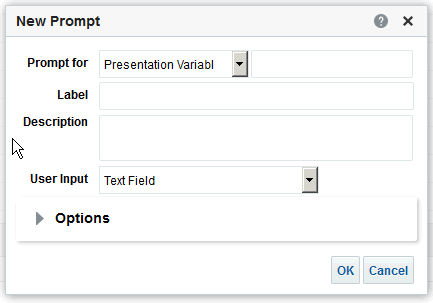
  4. În câmpul Prompt pentru, selectaţi tipul de variabilă pe care-l creaţi, apoi introduceţi numele variabilei.

    Acest nume de variabilă este numele pe care-l adăugaţi în analiză sau în dashboard când doriţi să afişaţi valoarea promptului de variabilă, specificată de utilizator. Momentan, puteţi crea doar variabile de prezentare.

  5. În câmpul Etichetă, introduceţi un titlu pt. promptul filtrului de variabilă. Titlul este afişat ca etichetă a câmpului promptului.
  6. În câmpul Descriere, introduceţi o scurtă descriere pt. prompt. Această descriere este afişată ca text de sugestie, care este afişat când utilizatorul trece cu cursorul mouse-ului peste eticheta promptului în dashboard sau analiză.
  7. În câmpul Intrarea utilizatorului, selectaţi modul în care doriţi ca interfaţa promptului să solicite introducere din partea utilizatorului. De exemplu, solicitaţi utilizatorului cu un buton radio să selecteze doar o valoare a promptului.
  8. Dacă aşi selectat tipul de introducere a utilizatorului Listă opţiuni, Casete de validare, Butoane radio şi Casetă listă, trebuie să specificaţi, de asemenea, lista de valori a promptului.
  9. În cadrul secţiunii Opţiuni, selectaţi opţiunile promptului. Opţiunile promptului variază în funcţie de tipul de introducere a utilizatorului, pe care aţi selectat-o.

    Opţiunile promptului vă permit să specificaţi suplimentar cum doriţi să interacţioneze utilizatorul cu promptul. De exemplu, dacă introducerea utilizatorului este obligatorie.

  10. În câmpul Selecţie prestabilită, selectaţi valoarea de prompt pe care o vede utilizatorul iniţial. Dacă selectaţi o anumită valoare, este afişat câmpul Valoare prestabilită, în care puteţi introduce o valoare.
  11. Faceţi clic pe OK pt. a afişa promptul care este afişat în panoul Definiţie.
  12. Salvaţi modificările.