Crearea prompturilor pt. coloane

Un prompt vă permite să filtraţi datele pe care le vedeţi. Un prompt pt. coloană permite utilizatorilor care vizualizează dashboardul să selecteze o valoare pt. o coloană, care afectează ce văd în dashboard.

Utilizaţi următoarea procedură pt. a crea:

  • Un prompt denumit pt. coloană, pe care-l puteţi aplica unuia sau mai multor dashboarduri.
  • Un prompt inline pt. coloană, care este înglobat într-o analiză. De exemplu, puteţi adăuga un prompt în analiza Venituri pe branduri, astfel încât analiza să poată fi examinată pt. anumite branduri. Adăugaţi un prompt direct într-o coloană din analiză (un prompt inline).
  1. Deschideţi analiza pt. editare.
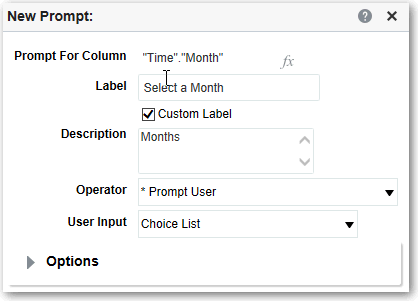
  2. În panoul Definiţie din fila Prompturi, faceţi clic pe Nou pt. a accesa lista de selecţie a tipului de prompt. Selectaţi Prompt coloană şi selectaţi coloana corespunzătoare.
  3. Faceţi clic pe Etichetă personalizată şi introduceţi un titlu pentru promptul de filtrare a coloanei. Titlul se afişează ca etichetă a câmpului pt. prompt.

    De exemplu, "Selectaţi o monedă".

  4. În câmpul Descriere, introduceţi o scurtă descriere pt. prompt.

    Această descriere devine text de sugestie, care este afişat când utilizatorul trece cu cursorul peste eticheta promptului în dashboard sau analiză.

  5. Din lista Operator, selectaţi operatorul de utilizat, precum "este mai mare decât". Dacă doriţi ca utilizatorul să selecteze operatorul la runtime, selectaţi operatorul * Prompt pentru utilizator.

    În cazul în care creaţi un prompt care include un grup în lista de selecţie a valorii promptului, trebuie să setaţi operatorul la este egal cu/este în domeniul sau la nu este egal cu/nu este în domeniul. Consultaţi Despre grupuri şi elemente calculate.

  6. În câmpul Intrarea utilizatorului, selectaţi modul în care doriţi ca interfaţa promptului să solicite introducere din partea utilizatorului. De exemplu, solicitaţi utilizatorului cu un buton radio să selecteze doar o valoare a promptului.
  7. În funcţie de tipul de introducere a utilizatorului pe care l-aţi specificat, introduceţi valorile corespunzătoare în câmpul Intrarea utilizatorului.

    De exemplu, selectaţi Valori personalizate pt. a indica faptul că utilizatorii pot selecta dintr-o listă de valori ale promptului, pe care aţi creat-o, nu din valorile furnizate de coloană.

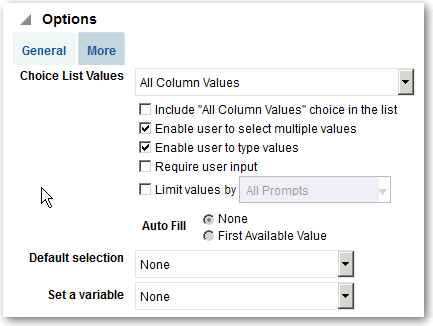
  8. În cadrul secţiunii Opţiuni, selectaţi opţiunile promptului, pt. a specifica afişarea valorilor din listă şi interacţiunea utilizatorilor cu promptul. Opţiunile promptului variază în funcţie de tipul de introducere a utilizatorului şi de tipul de valori din listă pe care le-aţi selectat.
  9. În câmpul Selecţie prestabilită, selectaţi valoarea sau valorile promptului, pe care le văd iniţial utilizatorii.

    Dacă selectaţi un tip prestabilit, este afişat un câmp, unde puteţi să selectaţi anumite valori sau să specificaţi modul în care doriţi să fie stabilite valorile prestabilite. De exemplu, dacă selectaţi Rezultate SQL, trebuie să specificaţi apoi o instrucţiune SQL pt. generarea listei de valori.

  10. Faceţi clic pe OK.
  11. Faceţi clic pe Salvare prompt în editor sau salvaţi analiza.
  12. Utilizaţi butoanele cu săgeţi din panoul Definiţie pt. a reordona promptul selectat. Reordonarea prompturilor controlează ordinea în care sunt afişate opţiunile utilizatorilor la runtime.
  13. Selectaţi tipul de machetă dorită în pagina prompturilor, făcând clic pe Rând nou sau pe Coloană nouă în panoul Definiţie.

    O machetă bazată pe rânduri economiseşte spaţiu, deoarece organizează prompturile pe orizontală. O machetă bazată pe coloană aliniază prompturile în coloane ordonate. Faceţi clic pe casetele din coloana Coloană nouă sau Rând nou din tabelul Definiţie care corespunde locului în care doriţi să adăugaţi o coloană sau un rând nou în pagina prompturilor.

  14. Previzualizaţi promptul cu datele eşantion utilizând panoul Afişare sau faceţi clic pe Previzualizare (dacă este disponibilă) în bara de instrumente a panoului Definiţie pt. a vizualiza promptul cu valorile efective ale promptului.