Редактирование фоновых карт для информационных панелей и анализов

Чтобы пользователям было проще работать с представлениями карты в информационных панелях и анализах, можно изменить фоновые карты.

Фоновая карта представляет собой статичную карту, которая служит в качестве основы для представления карты. Здесь может отображаться фотография со спутника или дорожная карта. Фоновая карта определяет порядок расположения слоев в представлении карты.

Правильный порядок расположения слоев карты имеет очень большое значение. Чтобы пользователи не испытывали затруднений при перемещении по карте (то есть, при детализации и масштабировании), необходимо обращать на этой свойство карты особое внимание. В диалоговом окне "Редактировать фоновую карту" можно присвоить каждому слою минимальный и максимальный диапазон масштабирования. Учитывая то, что ползунок масштабирования карты может перемещаться только по вертикали, снизу вверх, слои с минимальными уровнями масштабирования необходимо размещать в самой нижней части шкалы. Убедитесь, что сетка слоев в разделе "Интерактивные слои BI" в этом диалоговом окне создана таким же образом и слои с более низкими уровнями масштабирования помещены в конец списка.

Порядок расположения слоев не имеет значения, если диапазоны масштабирования слоев не пересекаются на шкале. Тем не менее, этот порядок приобретает большую важность, когда слои имеют общий минимальный и максимальный диапазон масштабирования. Будьте внимательны, чтобы не допускать скрытия детальных слоев под агрегированными слоями во время детализации и масштабирования.

  1. На классической главной странице нажмите на значок профиля пользователя, выберите Администрирование, а затем нажмите Управление данными карт.
  2. Перейдите на вкладку Фоновые карты, выберите карту, затем нажмите кнопку Редактировать фоновую карту, чтобы открыть одноименное диалоговое окно.
  3. Укажите название и описание карты, которое будет отображаться во всплывающей подсказке при выборе карты из списка с целью редактирования представления карты.
  4. В поле "Местоположение" отображается расположение фоновой карты в источнике данных. Нажмите кнопку Местоположение, чтобы перейти к другой карте. Если выбрана фоновая карта с другим количеством уровней масштабирования, то эти уровни масштабирования и их диапазоны автоматически подстраиваются под уровни, связанные с картой.
  5. Нажмите кнопку Добавить слои, чтобы открыть список слоев, импортированных на вкладке "Слои", затем выберите слои для добавления на карту. Эта кнопка недоступна, когда все слои с вышеуказанной вкладки уже добавлены на фоновую карту.

    При добавлении слоя, который является частью определения карты, этот слой отображается на уровнях масштабирования, заданных для него по умолчанию. Если слой не входит в состав определения карты, вы можете указать уровни масштабирования самостоятельно.

    Слои в списке расположены в порядке от самого нижнего к самому верхнему. Этот порядок соответствует размещению слоев на карте. Стандартный пример такого порядка: "Страны - Области - Города". Слои более низкого уровня, как правило, имеют более низкие уровни масштабирования. Например, если на карте имеется слой "Области" и слой "Города", для слоя "Области" необходимо указать более низкие уровни масштабирования, чем для слоя "Города".
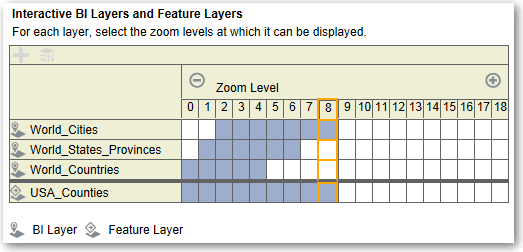

    Описание GUID-EF855775-4B18-4B9F-B922-9C50CE761E8A-default.gif ниже
    .gif
  6. Нажмите кнопку Сортировать слои по уровню масштабирования, чтобы вывести список слоев в возрастающем или убывающем порядке в соответствии с их видимостью на карте. Эта кнопка недоступна, если все слои в списке расположены в правильном порядке.
    Заданный здесь порядок сортировки не влияет на порядок применения слоев на карте. Однако этот порядок сортировки влияет на уровни масштабирования. Например, для слоя "Области" могут быть заданы уровни масштабирования от 1 до 3, а для слоя "Города" – уровни масштабирования от 4 до 9. Слои более низкого уровня имеют меньшие значения уровней масштабирования. Указанные уровни масштабирования соответствуют метками деления на ползунке на карте.
    Можно включить как уровни без связей, так и уровни, связанные со столбцом, используя диалоговое окно "Редактировать слой". Убедитесь, что слои BI размещены выше остальных. Если над любым из слоев BI размещен другой слой, этот слой будет отображаться на карте поверх слоев BI более низкого уровня, и эти слои BI уже не будут интерактивными.
  7. Нажмите кнопку Включить видимость слоя или Отключить видимость слоя, чтобы отрегулировать видимость слоев на карте. Эти кнопки используются только для настройки видимости слоев во время предварительного просмотра карты в данном диалоговом окне. Слои будут по-прежнему видны в представлении карты. Вы можете изменить уровни масштабирования для слоя с отключенной видимостью.
  8. Щелкните в ячейке под уровнем масштабирования слоя, чтобы изменить его значение:
    • Если нажать в синей ячейке, расположенной между другими синими ячейками, откроется всплывающее меню с пунктами Удалить перед и Удалить после. Это меню позволяет изменить уровень масштабирования в любом направлении. Например, если щелкнуть в ячейке 4-го уровня масштабирования, а затем нажать на значок "Ластик" справа, будут очищены все ячейки для данного уровня масштабирования.

    • Если нажать кнопкой мыши в синей ячейке, расположенной в конце строки из синих ячеек, цвет этой ячейки изменится на белый. Это означает, что данная ячейка больше не входит в этот уровень масштабирования.

    • Если щелкнуть в белой ячейке, будет увеличен уровень масштабирования по обе стороны от существующих синих ячеек. Пример: предположим, что ячейки 4-6 окрашены в синий цвет и отражают уровень масштабирования. Если щелкнуть во 2-й ячейке, то уровень масштабирования изменится на 2-6.

    Если для слоя не заданы уровни масштабирования, этот слой не будет отображаться на карте.
  9. Нажмите на значок "Действие" рядом с именем слоя, чтобы открыть меню и выполнить одно из следующих действий.
    • Удалить – удаление слоя с текущей фоновой карты. Этот слой будет по-прежнему доступен на вкладке "Слои", и его можно будет снова добавить в ту же область.

    • Переместить вверх и Переместить вниз – перемещение слоя вверх или вниз для изменения порядка размещения слоев на карте.

    • Возврат к исходной видимости – возврат к текущему диапазону видимости данного слоя, заданному в базовом определении карты. Если уровень изначально не связан с текущей картой, эта функция для него недоступна.

  10. С помощью желтой рамки вокруг столбца с ячейками уровня масштабирования можно выбрать текущий уровень масштабирования для данной области карты.
  11. С помощью кнопок панорамирования и масштабирования можно определить вариант отображения карты для пользователей. Если навести указатель мыши на шкалу масштабирования, отобразятся подсказки с названиями уровней, которые в данный момент связаны с данным уровнем масштабирования.
  12. Нажмите OK.