При создании анализа можно редактировать свойства столбцов, настраивая их внешний вид и расположение. Можно также задать форматирование для применения только в том случае, если столбец удовлетворяет определенным условиям.
Например, можно настроить столбцы так, чтобы значения в столбце "Выручка", превышающие $1 000 000, отображались на зеленом фоне.
- На панели "Выбранные столбцы" щелкните Параметры рядом с именем столбца, затем выберите Свойства столбца.
- В диалоговом окне "Свойства столбца" выберите вкладку "Формат столбца".
- Чтобы скрыть столбец в анализе, не затрагивая агрегацию значений, установите флажок Скрыть.
Предположим, что требуется создать анализ, включающий в себя только клиентов из штата Иллинойс. Столбец "Customers.State" можно скрыть, так как этот столбец был добавлен только для целей фильтрации.
- Чтобы ввести собственные значения в поля Заголовок папки и Заголовок столбца, установите флажок Пользовательские заголовки. Эти поля можно использовать для создания ссылок на переменные и форматирования значений заголовков. Эти значения служат идентификаторами столбца в анализе.
- Если этот параметр включен, то при наличии прав администратора, можно настраивать заголовки с помощью разметки HTML, включая JavaScript. Выберите Пользовательский заголовок, затем выберите Содержит разметку HTML и введите разметку HTML, которую требуется применить.
- Чтобы изменить отображение повторяющихся данных в столбце, выберите один из параметров в разделе Подавление значений.
Когда одно и то же значение встречается в нескольких последовательных строках, можно указать это значение только один раз.
- Чтобы переопределить стандартное отображение данных в столбце, выберите вкладку "Формат данных".
Параметры, доступные на этой вкладке, зависят от типа данных.
- Чтобы настроить отображение значений в столбце в соответствии с определенными критериями, выберите вкладку "Условное форматирование". Условные форматы могут включать в себя цвета, шрифты, изображения и т.д. Эти форматы применяются к данным и ячейкам таблицы, содержащим данные. К фону ячеек данных и цвету шрифта тепловой матрицы невозможно применить условное форматирование.
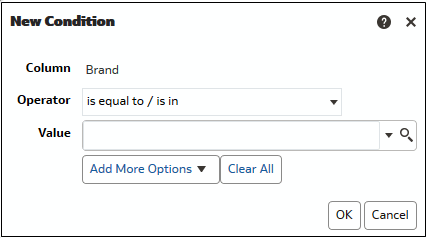
- Нажмите Добавить условие, затем выберите столбец.
- Выберите оператор, например равно/в пределах или больше.
- Укажите значение для оператора. Значение (например, 1000000) можно ввести непосредственно в поле или выбрать из списка.
- Необязательно: Добавьте в условие дополнительную переменную, нажав кнопку Добавить другие параметры.
- Укажите форматирование, которое будет применяться при выполнении условия.
- Нажмите ОК.