Создание динамического анализа

Вы можете указать действие, которое будет выполняться, когда пользователи щелкают заголовок столбца или значение в результатах анализа. Например, можно указать, что когда пользователи щелкают значение столбца "Продукт", осуществляется переход к данным, которые были суммированы для создания этого значения столбца.

Добавление интерактивных возможностей в анализ

Чтобы сделать представление более динамичным, можно добавить способы взаимодействия, которые будут доступны при нажатии на представление или при вызове контекстного меню. Например, в качестве основного способа взаимодействия по умолчанию (нажатие левой кнопкой мыши) для столбца "Географический регион" можно указать Детализация. Это позволит пользователям просматривать данные о субрегионах.

В случае с иерархическими данными при нажатии левой кнопки мыши отображается детализированная структура данных. Можно добавить пункты контекстного меню для отображения веб-страницы или ссылки на представление.

  1. Откройте результаты анализа для редактирования.
  2. На панели "Выбранные столбцы" щелкните Параметры рядом с именем столбца, затем выберите Свойства столбца.
  3. В диалоговом окне "Свойства столбца" выберите вкладку "Взаимодействие".
    Можно указать способы взаимодействия для заголовков столбцов и значений данных.
  4. Нажмите Основное взаимодействие рядом с элементом Заголовок столбца или Значение и выберите желаемое поведение. Например, выберите "Нет", чтобы отключить данное действие, или выберите "Детализация", чтобы отобразить дополнительные сведения.
    • Используйте значение "Нет", чтобы отключить все взаимодействия со столбцом.
    • Используйте действие Детализация, чтобы отобразить более глубокие уровни детализации, если данные имеют иерархическую структуру. Если для столбца не настроена иерархия, детализация недоступна.
    • Используйте Ссылки на действия, чтобы открыть веб-страницу или перейти к вспомогательному контенту BI.
    • Используйте функцию Передача событий "главный-подчиненный" для подключения представлений, чтобы одно представление определяло изменения в одном или нескольких других представлениях.
  5. Нажмите ОК.

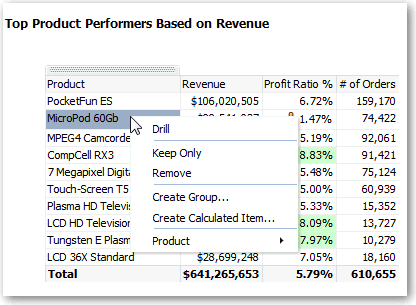
    Вы можете указать способы взаимодействия, доступные в режиме выполнения в контекстном меню столбца информационной панели или ячейки в таблице данных. Ниже приведен пример способов взаимодействия, доступных в контекстном меню имени продукта в столбце "Продукты". Этот столбец находится в таблице "Лучшие по выручке от реализации продуктов".

    Для выбранных данных доступны способы взаимодействия Детализация, Создать группу и Создать вычисляемый элемент.
Предоставление доступа к взаимодействиям

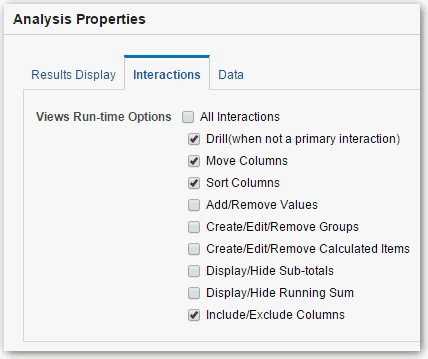
При добавлении к анализам взаимодействий их можно сделать доступными другим пользователям во всплывающих меню.

  1. Откройте результаты анализа для редактирования.
  2. Выберите вкладку Критерии или вкладку Результаты.
  3. Щелкните Редактировать свойства анализа на панели инструментов.
  4. Выберите вкладку Взаимодействие.
  5. Выберите способы взаимодействия, доступные для анализа.
  6. Нажмите OK.