Пример – изменить настройку параметра "Ограничить значения" для фильтра инфопанели
В этом примере показано, как настроить параметр Ограничить значения для фильтра инфопанели.
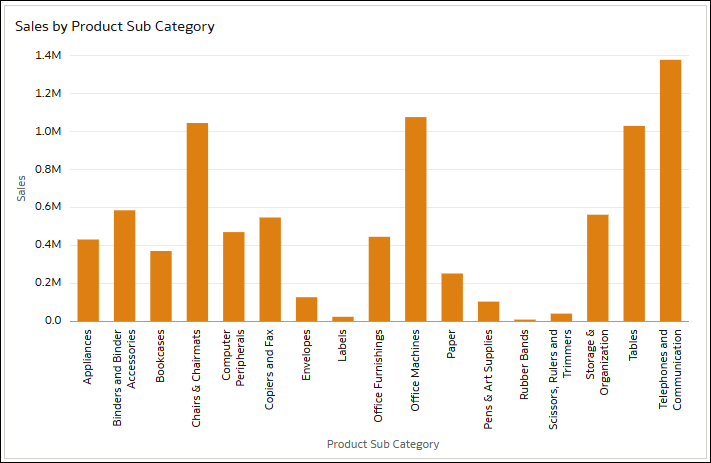
В этом примере представлена столбчатая диаграмма, показывающая "Продажи по подкатегории продукта".
.png
- На панели "Данные" перетащите Город на панель фильтров.
- Нажмите Визуализации и перетащите Фильтры инфопанели на холст.
- Нажмите Данные и перетащите элементы Категория продукта и Контейнер продукта в визуализацию фильтров инфопанели.
Параметр Ограничить значения величиной для панели фильтров имеет значение По умолчанию. Настройки Ограничить значения для каждого из этих трех фильтров также имеют значение По умолчанию.
Затем следует изменить параметр Ограничить значения для контейнера продукта со значения По умолчанию на значения Авто, Нет и Настройка, чтобы увидеть, что и как влияет на этот фильтр инфопанели каждый раз.
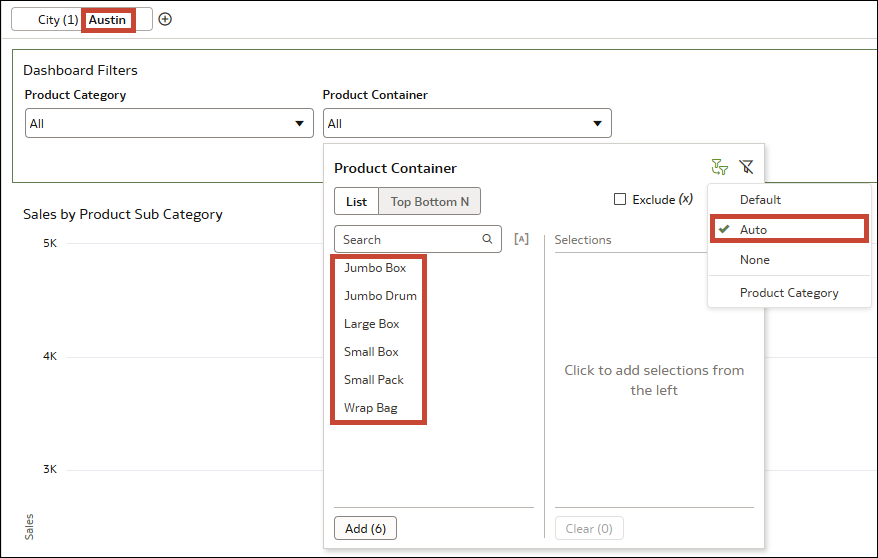
Вот что произойдет, если изменить параметр Ограничить значения для контейнера продукта на Авто:
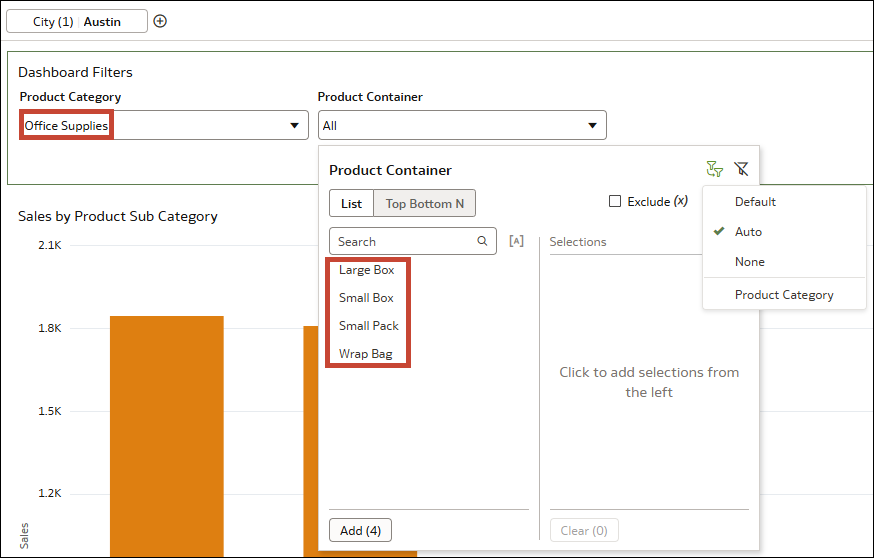
Значения, которые можно выбрать для контейнера продукта, ограничены выбором, сделанным для фильтра холста "Город" и выбором, сделанным для другого элемента управления фильтра инфопанели "Категория продукта".
- Выберите Остин для фильтра "Город". Для контейнера продукта доступно только шесть значений, так как контейнер "Средняя коробка" не используется для этого города.
- Затем выберите Канцелярские товары в качестве категории продукта. Значения, которые можно выбрать для контейнера продукта, также уменьшаются до четырех значений, которые используются для канцелярских товаров в Остине.
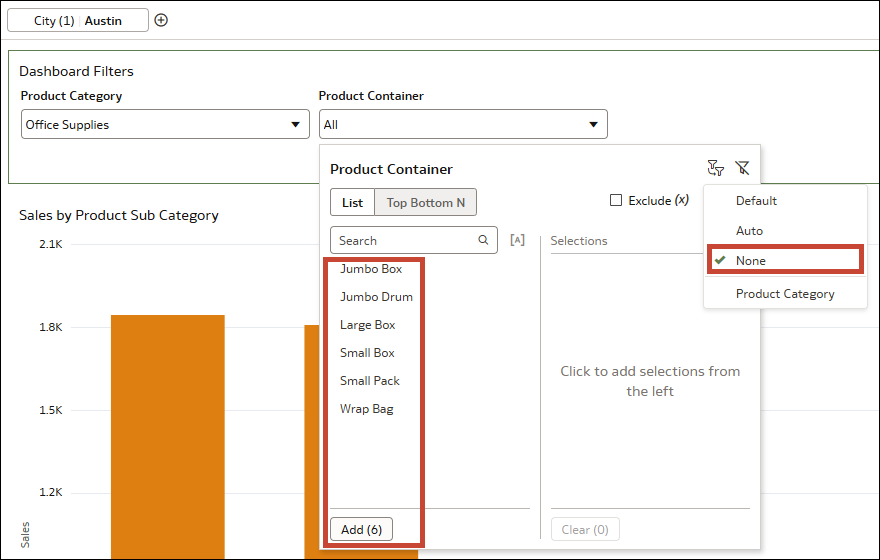
- Значения, которые можно выбрать для контейнера продукта, ограничены только выбором, сделанным для фильтра холста "Город". Теперь доступны все шесть контейнеров продукта, связанных с Остином. Несмотря на то, что в качестве категории продукта выбраны канцелярские товары, этот выбор не влияет на фильтр "Контейнер продукта".
- В этом сценарии, хотя фильтр "Контейнер продукта" ограничен только фильтром "Город" (поскольку он находится в более высоком расположении фильтра), все три фильтра по-прежнему применяются к самой визуализации. Это означает, что при выборе значения "Большая коробка" данные в визуализации не отображаются, поскольку этот контейнер продукта не используется для канцелярских принадлежностей в Остине.
- Этот параметр наиболее полезен, если в фильтре инфопанели имеется более двух элементов управления фильтрами, и требуется выбрать именно те, по которым следует ограничить контейнер продукта.
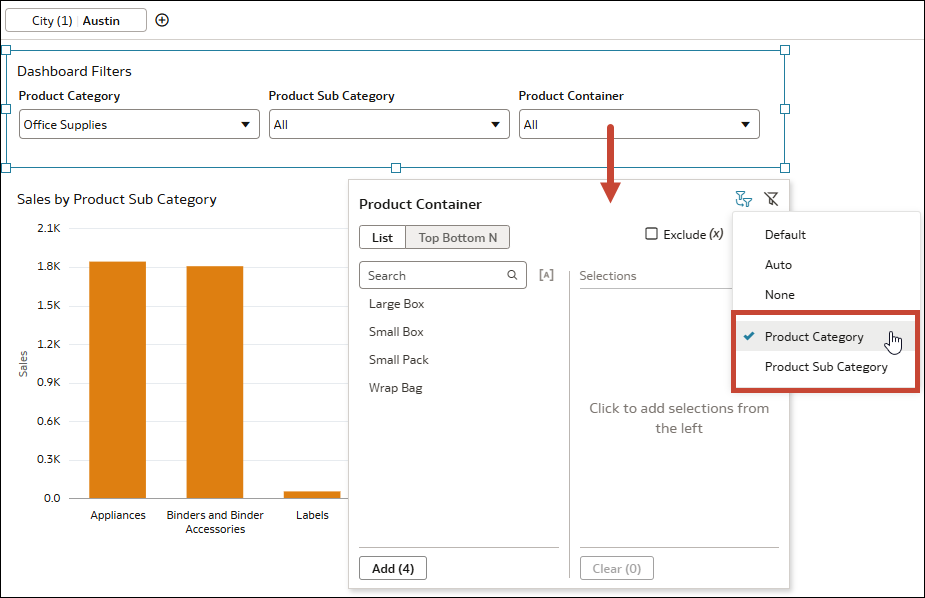
- При добавлении третьего элемента управления фильтра с помощью столбца "Подкатегория продукта" можно настроить параметр Ограничить значения для контейнера продукта, чтобы он был ограничен только категорией продукта или только подкатегорией продукта, а не обеими (по умолчанию и автоматически) или ни одной (нет).
- Контейнер продукта по-прежнему ограничен городом.
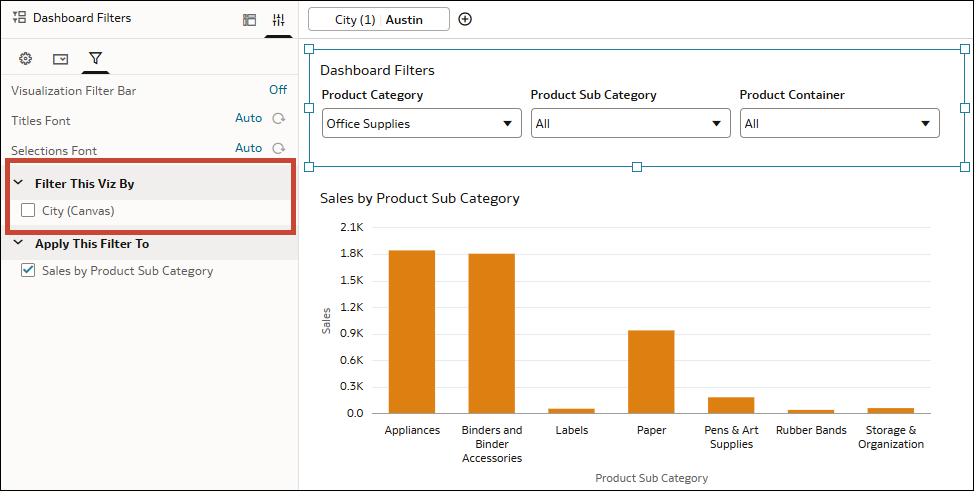
Если нужно, чтобы фильтр "Город" перестал ограничивать фильтры инфопанели, необходимо перейти на вкладку "Фильтры" в панели "Свойства" для визуализации фильтров инфопанели. Затем в разделе Фильтровать эту визуализацию по снимите флажок Город (холст).
.png