Пример – изменение настройки "Ограничить значения" для фильтра визуализации
На этом примере показано, как настроить параметр Ограничить значения для фильтра визуализации.
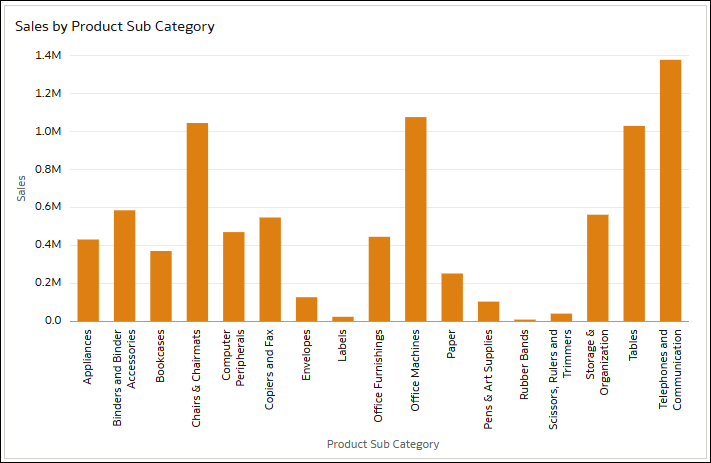
В этом примере представлена столбчатая диаграмма, показывающая "Продажи по подкатегории продукта".
.png
- На панели "Данные" перетащите Город на панель фильтров.
- Нажмите Визуализации и перетащите Фильтры инфопанели на холст.
- Нажмите Данные и перетащите Дата отгрузки (год) в визуализацию фильтров инфопанели.
- Нажмите на визуализацию столбчатой диаграммы, чтобы выбрать ее.
- На панели "Данные" перетащите элементы Подкатегория продукта и Контейнер продукта в Фильтры на панели "Синтаксис".
Параметр Ограничить значения величиной для панели фильтров имеет значение По умолчанию. Настройки Ограничить значения для каждого из этих четырех фильтров также имеют значение По умолчанию.
Затем следует изменить параметр Ограничить значения для подкатегории продукта со значения По умолчанию на значения Авто, Нет и Настройка, чтобы увидеть, что и как влияет на этот фильтр визуализации каждый раз.
Вот что произойдет, если изменить параметр Ограничить значения для подкатегории продукта на Авто:
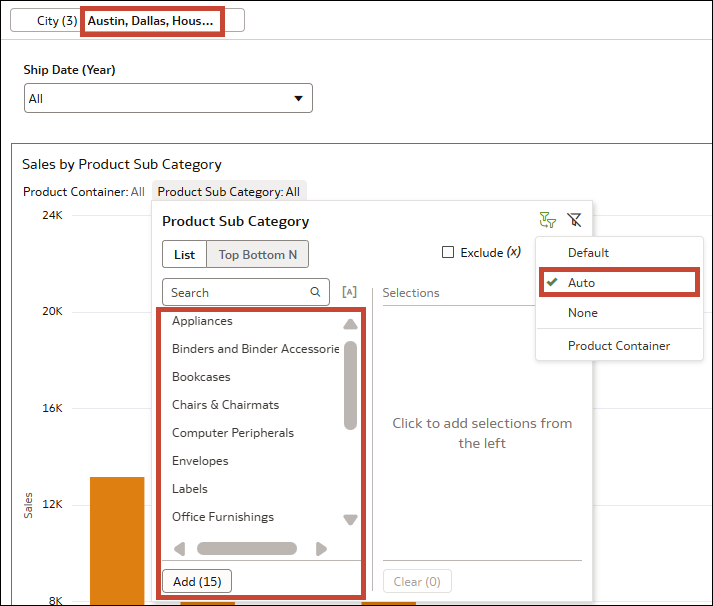
Значения, доступные для выбора для подкатегории продукта, ограничены выбором, сделанным для фильтра холста "Город", фильтра инфопанели "Дата отгрузки" (год) и другого фильтра визуализации "Контейнер продукта".
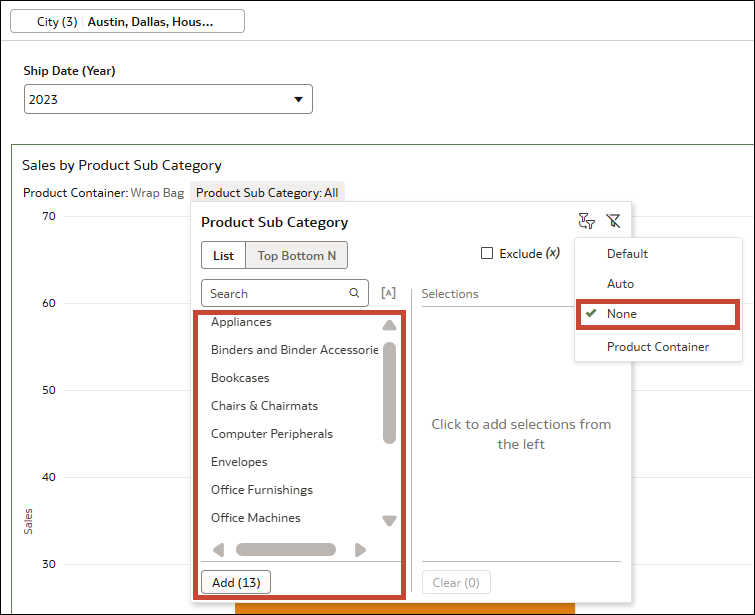
- Выберите Остин, Даллас и Хьюстон для города. Для подкатегории продукта доступно только 15 значений, поскольку в этих трех городах не были проданы продукты для подкатегорий "Копировальные аппараты и факсы" и "Ножницы, линейки и триммеры".
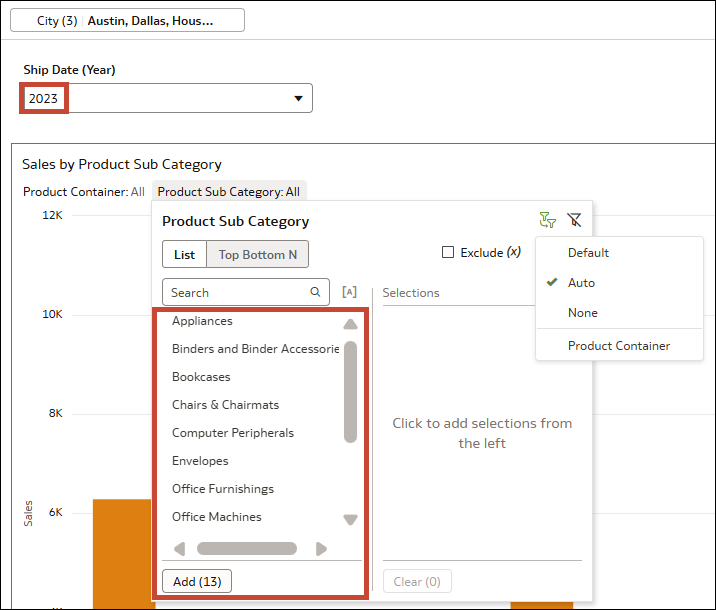
- Затем выберите 2023 для даты отгрузки (год). Количество доступных для выбора значений в подкатегории "Продукт" уменьшено до 13, что соответствует количеству значений, используемых для трех городов в 2023 году.
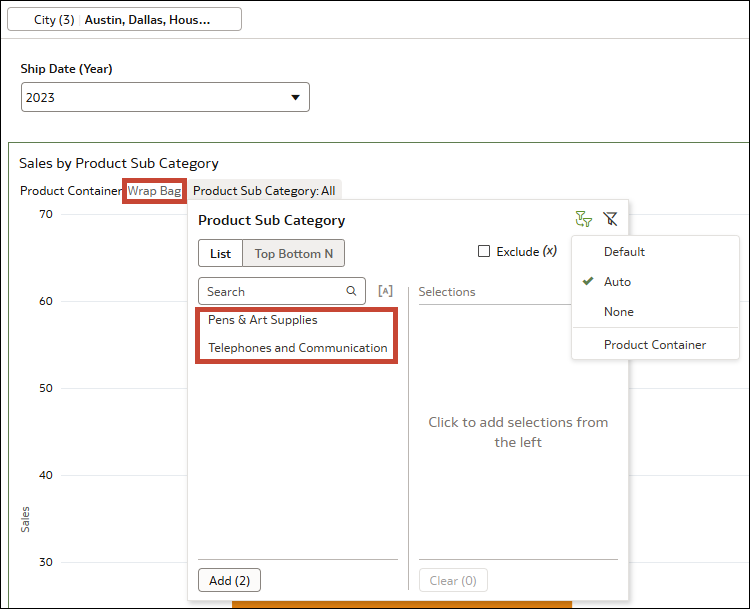
- Затем выберите Пакет в обертке в качестве контейнера продукта. Количество значений, доступных для выбора в подкатегории продукта, сокращается до двух.
- Значения, доступные для выбора для подкатегории продукта, возвращаются к 13. Учитываются только выбранные значения для фильтра холста "Город" и фильтра инфопанели "Дата отгрузки (год)", поскольку они находятся в более высоких расположениях фильтров. Выбор, сделанный для контейнера продукта "Пакет в обертке" игнорируется.
- В этом сценарии, хотя фильтр "Подкатегория продукта" ограничен только фильтром "Город" и фильтром "Дата отгрузки (год), все четыре фильтра по-прежнему применяются к самой визуализации. Это означает, что если вы выберете какую-либо подкатегорию продукта, отличную от "Ручки и принадлежности для рисования" или "Телефоны и связь", в визуализации не будут отображаться данные, потому что это единственные два продукта, которые используют контейнер продукта "Пакет в обертке" в Остине, Далласе и Хьюстоне в 2023 году.
- Этот параметр наиболее полезен, если в визуализации имеется более двух фильтров визуализации, и требуется выбрать именно те фильтры, которыми следует ограничить подкатегорию продукта.
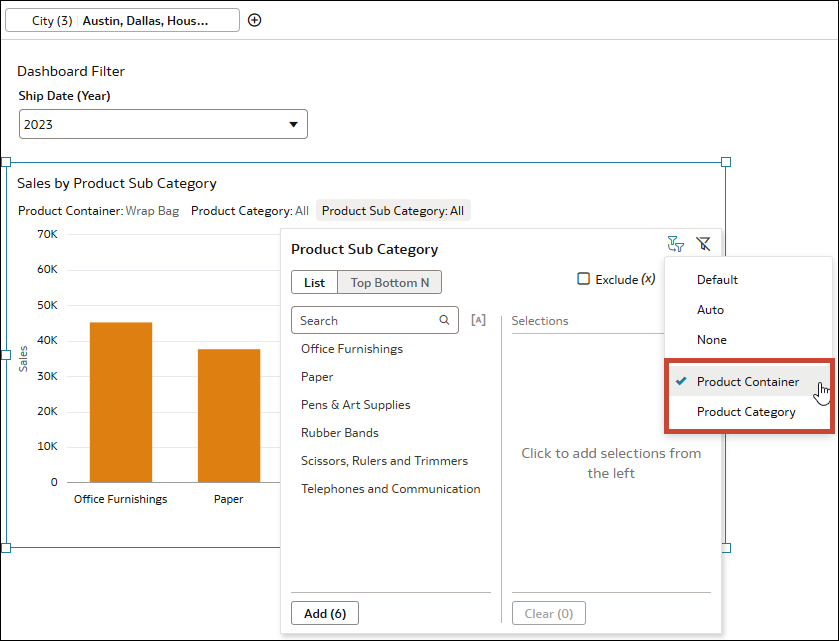
- При добавлении третьего элемента управления фильтрами с помощью столбца "Категория продукта" можно настроить параметр Ограничить значения для подкатегории продуктов, чтобы он был ограничен только контейнером продукта или только категорией продукта, а не обоими (по умолчанию и автоматически) или ни одним (нет).
- Контейнер продукта по-прежнему ограничен городом.
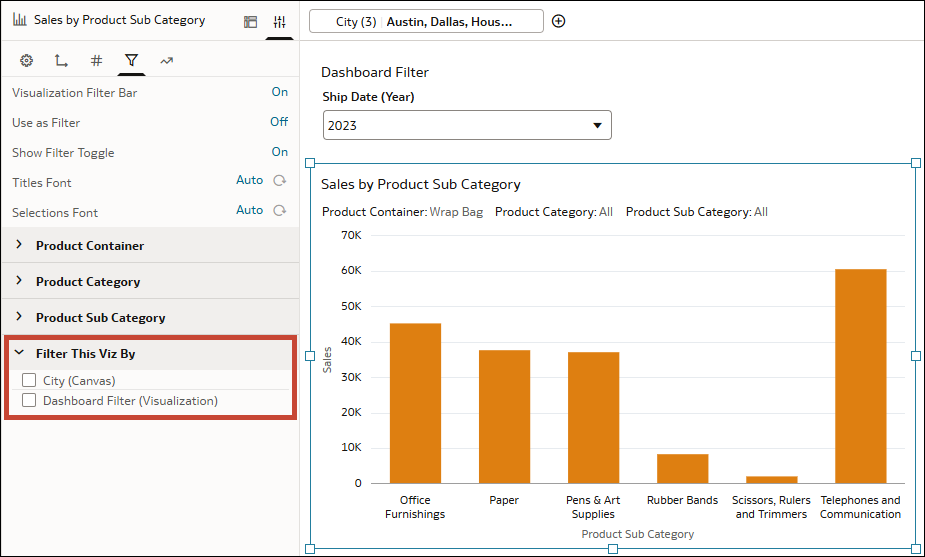
Если нужно, чтобы фильтры "Город" и "Дата отгрузки (год)" не ограничивали фильтры визуализации, необходимо перейти на вкладку "Фильтры" на панели "Свойства" для визуализации "Продажи по подкатегории продуктов". Затем в разделе Фильтровать эту визуализацию по снимите флажок Город (холст) или Фильтр инфопанели (визуализация).
.png