Выполнение действий с данными, содержащими встроенное содержимое
Следуйте приведенным здесь инструкциям, чтобы научиться встраивать и выполнять действия с данными в визуализации внутри внешних контейнеров, таких как страница HTML или веб-страница приложения.
Примечание.:
Примеры в этом разделе относятся к действиям со встроенными данными, когда приложение для встраивания не использует технологию Oracle JET. См. также:Выполнение действий с данными
При нажатии на действие "Событие публикации" отображаются контекстные сведения для визуализации, которые передаются в сервис действий навигации для обработки. Процесс сервиса навигации вызывает событие oracle.bitech.dataaction с контекстными полезными данными. Пользователь может подписаться на это событие, чтобы получать полезные данные во время обратного вызова события и использовать их в дальнейшем.
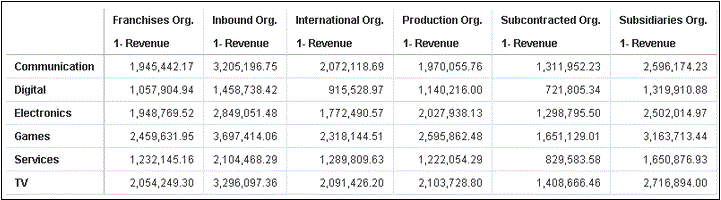
На следующей визуализации отображаются сведения о доходах (в долларах) для направлений бизнеса (например, средства связи, цифровые технологии, электроника) в разных организациях (например, Franchises Org, Inbound Org, International Org).
Формат и контекст событий и полезных данных
В приведенном ниже примере показана публикация события, когда действие со встроенными данными вызывается из контекстного меню одной или нескольких ячеек данных или при выборе действия в меню встроенной рабочей книги.
Эти примеры созданы на основе файла JSON (например, obitech-cca/cca/component.json).
Формат события
"events": {
   "oracle.bitech.dataaction": {
      "description": "Generic DV Event published from an embedded data visualization.",
      "bubbles": true,
      "cancelable": false,
      "detail": {
         "eventName": {
         "description": "The name of the published BI Event",
         "type": "string"
      },
      "payload": {
         "description": "The payload contains context and related information to the event published",
         "type": "object"
      }
   }
}
Формат полезных данных
{"context":[
   "or": [
      "and":[
         {"contextParamValues":[...],
          "contextParamValuesKeys":[...],
          "colFormula":"...",
          "displayName":"...",
          "isDoubleColumn":true/false,
          "dataType":"..."
         }
      ]
   ]
 ]
}
Передача одного значения для одного столбца в контексте
В этом примере показано, что при нажатии на ячейку столбца объект с контекстной информацией о столбце передается во внешний контейнер. В данном случае передается имя организации.
{
   "context": [
      {
         "contextParamValues": [
            "Inbound Org."
         ],
         "contextParamValuesKeys": [
            "Inbound Org."
         ],
         "colFormula": "\"A - Sample Sales\".\"Offices\".\"D3  Organization\"",
         "displayName": "D3  Organization",
         "isDoubleColumn": false,
         "dataType": "varchar"
      }
   ]
}
Передача одного значения для каждого столбца в контексте
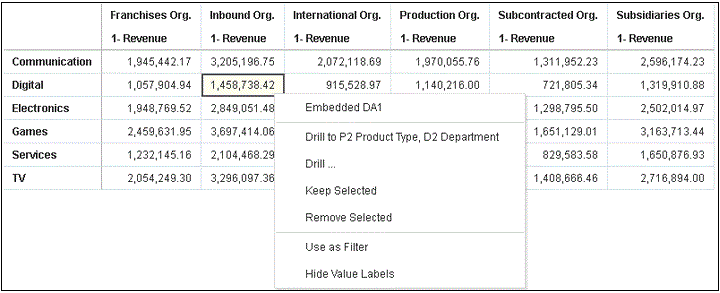
В этом примере показано, какие данные передаются при нажатии на ячейку столбца (например, "Inbound Org" и "Цифровые решения"). Если выбрать пункт меню "Встроенный DA1" в качестве действия со встроенными данными, передается значение дохода в долларах для выбранного направления бизнеса и организации. Например, в данном случае передается доход от цифровых решений компании Inbound Org, который составляет $1 458 738,42.
.gif
{
   "context": [
      {
         "contextParamValues": [
            "Digital"
         ],
         "contextParamValuesKeys": [
            "Digital"
         ],
         "colFormula": "\"A - Sample Sales\".\"Products\".\"P3  LOB\"",
         "displayName": "P3  LOB",
         "isDoubleColumn": false,
         "dataType": "varchar"
      },
      {
         "contextParamValues": [
            "Inbound Org."
         ],
         "contextParamValuesKeys": [
            "Inbound Org."
         ],
         "colFormula": "\"A - Sample Sales\".\"Offices\".\"D3  Organization\"",
         "displayName": "D3  Organization",
         "isDoubleColumn": false,
         "dataType": "varchar"
      }
   ]
}
Передача нескольких значений в контексте
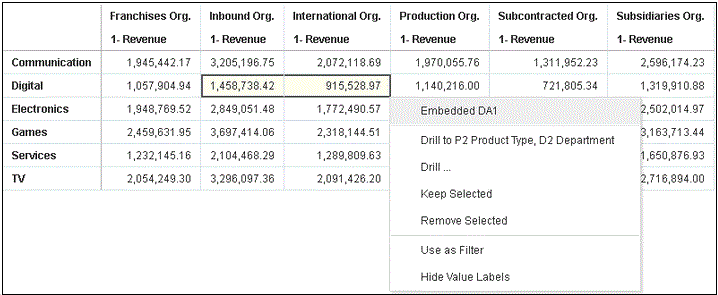
В этом примере показано, какие данные передаются при нажатии на две ячейки строки (например, "Inbound Org" и "International Org" для категории "Цифровые решения"). Если выбрать пункт меню "Встроенный DA1" в качестве действия со встроенными данными, передается значение дохода в долларах для двух выбранных организаций и направления бизнеса. Например, если выбрать доход от цифровых решений для двух указанных организаций (Inbound Org и International Org), передаются значения $1 458 738,42 и $915 528,97.
.gif
{
   "context": [
      {
         "or": [
            {
               "and": [
                  {
                     "contextParamValues": [
                        "Digital"
                     ],
                     "contextParamValuesKeys": [
                        "Digital"
                     ],
                     "colFormula": "\"A - Sample Sales\".\"Products\".\"P3  LOB\"",
                     "displayName": "P3  LOB",
                     "isDoubleColumn": false,
                     "dataType": "varchar"
                  },
                  {
                     "contextParamValues": [
                        "Inbound Org."
                     ],
                     "contextParamValuesKeys": [
                        "Inbound Org."
                     ],
                     "colFormula": "\"A - Sample Sales\".\"Offices\".\"D3  Organization\"",
                     "displayName": "D3  Organization",
                     "isDoubleColumn": false,
                     "dataType": "varchar"
                  }
               ]
            },
            {
               "and": [
                  {
                     "contextParamValues": [
                        "Digital"
                     ],
                     "contextParamValuesKeys": [
                        "Digital"
                     ],
                     "colFormula": "\"A - Sample Sales\".\"Products\".\"P3  LOB\"",
                     "displayName": "P3  LOB",
                     "isDoubleColumn": false,
                     "dataType": "varchar"
                  },
                  {
                     "contextParamValues": [
                        "International Org."
                     ],
                     "contextParamValuesKeys": [
                        "International Org."
                     ],
                     "colFormula": "\"A - Sample Sales\".\"Offices\".\"D3  Organization\"",
                     "displayName": "D3  Organization",
                     "isDoubleColumn": false,
                     "dataType": "varchar"
                  }
               ]
            }
         ]
      }
   ]
}
Используйте эти шаги, чтобы посмотреть полезные данные событий с помощью инструментов в браузере Chrome.
- В Chrome нажмите правую кнопку мыши и выберите Просмотреть код.
- На вкладке Sources правой кнопкой нажмите на строку
console.log("To view the payload, add a breakpoint on this line and use the browser tools debugger") ;и выберите Add breakpoint.Когда действие с данными события будет вызвано из встроенного холста, в разделе Scope в правой панели инструментов браузера появится запись полезных данных.
- Нажмите правой кнопкой мыши на запись и выберите Store as global variable.
Глобальную переменную можно посмотреть на вкладке Console и развернуть, чтобы увидеть подробную информацию о полезной нагрузке.
Пример страницы HTML Page с визуализацией, получающей события
Следующий пример кода показывает, как определить прослушиватель событий для действия с данными события аналитики. Необходимо обновить в примере кода экземпляр аналитики и встроенный путь к рабочей книге. В рабочей книге должно быть определено действие с данными события. Прослушиваемое событие называется oracle.bitech.dataaction. Когда происходит событие, на консоль отправляется сообщение.
<!DOCTYPE HTML>
<html dir="ltr">
   <head>
      <meta http-equiv="Content-Type" content="text/html; charset=utf-8">
      <title>Oracle Analytics embed example to view data action event payload</title>
      <meta id="viewport" name="viewport" content="width=device-width, initial-scale=1, minimum-scale=1.0, maximum-scale=1.0, user-scalable=no"/>
      <script src="https://<OAC-INSTANCE>.analytics.ocp.oraclecloud.com/public/dv/v1/embedding/standalone/embedding.js" type="application/javascript">
      </script>

   </head>
   <body>
      <h1>Oracle Analytics embed example to view data action event payload</h1>

      <div id="mydiv" style="position: absolute; width: calc(100% - 40px); height: calc(100% - 120px)" >
         <oracle-dv project-path='<WORKBOOK-PATH-TO-EMBED>'
          active-page='insight'
          active-tab-id='snapshot!canvas!1'>
         </oracle-dv>
      </div>

      <script>
         requirejs(['knockout', 'ojs/ojcore', 'ojs/ojknockout', 'ojs/ojcomposite', 'jet-composites/oracle-dv/loader'], function(ko) {
          ko.applyBindings();
         });

      </script>
      <script>
         var eventName = 'oracle.bitech.dataaction';
         var element = document.getElementById("mydiv");
         if (element) {
         var oEventListener = element.addEventListener(eventName, function (e) {
         console.log("***** Payload from DV sent ***** ");
         console.log("eventName = " + e.detail.eventName);
         console.log("To view the payload, add a breakpoint on this line and use the browser tools debugger") ;
         console.log("******************************** ");
         }, true);
         }
      </script>
   </body>
</html>
Можно также изменить раздел <script> в приведенном выше примере кода, чтобы возвращались значения места, где действие с данными было вызвано:
<script>
         var eventName = 'oracle.bitech.dataaction';
         var element = document.getElementById("mydiv");
         if (element) {
         var oEventListener = element.addEventListener(eventName, function (e) {
         console.log("***** Payload from DV sent ***** ");
         console.log("eventName = " + e.detail.eventName);
         console.log("To view the payload, add a breakpoint on this line and use the browser tools debugger") ;
         console.log("******************************** ");

         var res = " Data Received from DV Content:    ";

       // Get the values of the row from where data action was invoked
           Object.keys(e.detail.payload.context).forEach(function(key) {
            res = res.concat(key);
            res = res.concat(" : ");
            var temp = e.detail.payload.context[key]["oValueMap"];
            var temp1 = Object.keys(temp)[0];
            res = res.concat(temp1);
            res = res.concat(" | ");
           });

          console.log("Data Action Row Context : " + res);

         }, true);
         }
      </script>