Создание запросов переменной

Запрос переменной позволяет пользователю выбрать значение, указанное в запросе. Выбранное значение отображается на информационной панели.

Запрос переменной не зависит от столбца, но может использовать его значения. С помощью запросов переменной пользователь может указать существующие данные для планирования продаж.

Например, можно создать запрос переменной с именем "Планы продаж" и указать в качестве значений запроса 10, 20 и 30 процентов. Затем можно создать анализ, содержащий столбцы "Регион" и "Доллары". В формуле столбца "Доллары" выберите оператор умножения и вставьте переменную "План продаж". При выполнении анализа пользователи смогут выбрать процент пересчета столбца "Доллары".

  1. Откройте результаты анализа для редактирования.
  2. Откройте вкладку "Запросы".
  3. На панели "Определение" вкладки "Запросы" нажмите Создать и выберите Запрос переменной. В результате откроется диалоговое окно "Новый запрос".
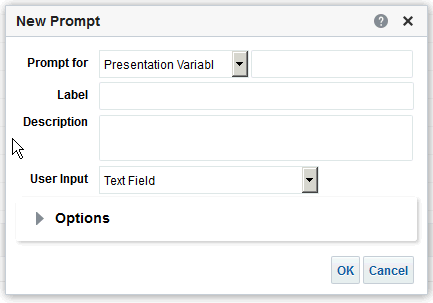
  4. В поле Диалог выбора для выберите тип создаваемой переменной и введите имя переменной.

    Это имя переменной будет добавлено в анализ или информационную панель, где должно отображаться значение запроса переменной, указанное пользователем. В настоящее время можно создавать только переменные презентации.

  5. В поле Подпись введите заголовок запроса фильтра переменной. Этот заголовок будет отображаться в качестве названия поля запроса.
  6. В поле Описание введите краткое описание приглашения. Это описание будет отображаться в виде текста подсказки при наведении указателя мыши на название запроса в анализе или на информационной панели.
  7. В поле Ввод данных пользователем выберите, как интерфейс приглашения должен запрашивать у пользователя ввод данных. Например, приглашение может предлагать пользователю селективную кнопку для выбора лишь одного значения приглашения.
  8. Если выбран тип ввода Список выбора, Флажки, Переключатели или Поле со списком, в запросе необходимо указать список значений.
  9. Выберите параметры запроса в разделе "Параметры". Параметры запроса могут различаться в зависимости от выбранного типа ввода данных.

    Параметры запроса позволяют настроить дальнейшее взаимодействие пользователя с запросом. Например, можно указать, требуется ли ввод данных пользователем.

  10. В поле Выбор по умолчанию выберите значение запроса, которое пользователи увидят в первую очередь. Если выбрано определенное значение, становится активно поле Значение по умолчанию, в котором можно ввести данные.
  11. Нажмите ОК. Созданный запрос отобразится на панели "Определение".
  12. Сохраните изменения.