Запрос позволяет фильтровать отображаемые данные. Запрос столбца позволяет пользователям, просматривающим информационную панель, выбрать значение для столбца, которое определяет данные, отображаемые на информационной панели.
Далее описывается порядок создания.
- Именованное приглашение для столбца, которое можно применить к одной или нескольким информационным панелям.
- Встроенное приглашение для столбца, которое встраивается в анализ. Например, можно добавить приглашение в анализ "Доход брендов", чтобы его можно было просматривать для конкретных брендов. Приглашение добавляется прямо к столбцу в анализе (встроенное приглашение).
- Откройте результаты анализа для редактирования.
- На панели "Определение" вкладки "Приглашения" щелкните Создать, чтобы получить доступ к списку выбора типа приглашения. Выберите Приглашение для столбца, а затем – соответствующий столбец.
- Нажмите Пользовательская подпись и введите заголовок запроса фильтра столбца. Этот заголовок отображается как метка поля для приглашения.
Например, "Выберите валюту".
- В поле Описание введите краткое описание приглашения.
Такое описание становится текстом подсказки, которое отображается при наведении указателя мыши на метку приглашения на информационной панели или в анализе.
- Из списка Оператор выберите используемый оператор, такой как "больше". Если необходимо, чтобы пользователи выбирали оператор во время выполнения, выберите оператор *Запрос к пользователю.
При создании приглашения, которое включает группу в список выбора значения приглашения, необходимо задать оператор равно/находится в или не равно/не находится в. См. О группах и вычисляемых элементах.
- В поле Ввод данных пользователем выберите, как интерфейс приглашения должен запрашивать у пользователя ввод данных. Например, приглашение может предлагать пользователю селективную кнопку для выбора лишь одного значения приглашения.
- В зависимости от указанного типа ввода пользовательских данных введите соответствующие значения в поле Ввод данных пользователем.
Например, выберите Нестандартные значения, чтобы указать, что пользователи могут выбирать из списка значений приглашений созданные вами значения, а не значения из столбца.
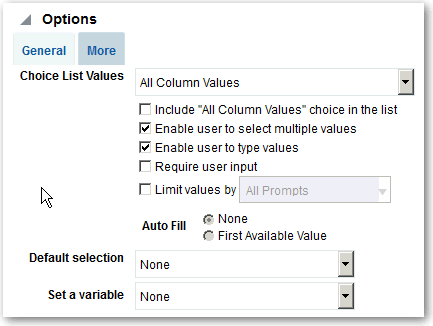
- В разделе "Параметры" выберите параметры приглашения, чтобы задать отображение значений списка или взаимодействие пользователя с приглашением. Параметры приглашения зависят от типа ввода данных пользователем и выбранного типа значений списка.
- В поле Выбор по умолчанию выберите значение или значения приглашения, которые сначала видят пользователи.
Если выбрать тип по умолчанию, отображается поле, в котором можно выбрать конкретные значения или указать способ определения значений по умолчанию. Например, если выбран вариант "Результаты SQL", необходимо предоставить SQL-оператор для генерирования списка значений.
- Нажмите OK.
- Щелкните Сохранить приглашение в редакторе или сохраните анализ.
- С помощью кнопок со стрелками на панели "Определение" измените порядок выбранного приглашения. Переупорядочивание приглашений определяет порядок отображения пользователям вариантов выбора во время выполнения.
- Выберите нужный тип макета страницы приглашений, нажав Новая строка или Новый столбец на панели "Определение".
Макет на основе строк экономит пространство, так как он организовывает приглашения горизонтально. Макет на основе столбцов формирует из приглашений аккуратные столбцы. В столбце "Новый столбец" или "Новая строка" таблицы "Приглашение" щелкните флажки там, где необходимо добавить новые столбцы или строки на страницу приглашений.
- Откройте запрос с образцами данных для предварительного просмотра на панели "Отображение" или нажмите кнопку Предварительный просмотр на панели инструментов панели "Определение" (если эта кнопка доступна), чтобы просмотреть запрос с фактическими значениями.